
 くるまくん
車でYouTubeやNetflixが見たい。
でも1万円台のPlay2Video Ultra、買って本当に使い続けられる?
私も買う前は、次の3つが怖くて迷いました。
- 起動が遅い
- アプリが落ちる
- 結局使わなくなる
元自動車メーカーの開発職(8年)で、CarPlay搭載の日産エクストレイルに2年乗っています。
自分で買って、8か月使いました。
8か月使った結論から言うと、Play2Video Ultraは買ってよかったです。
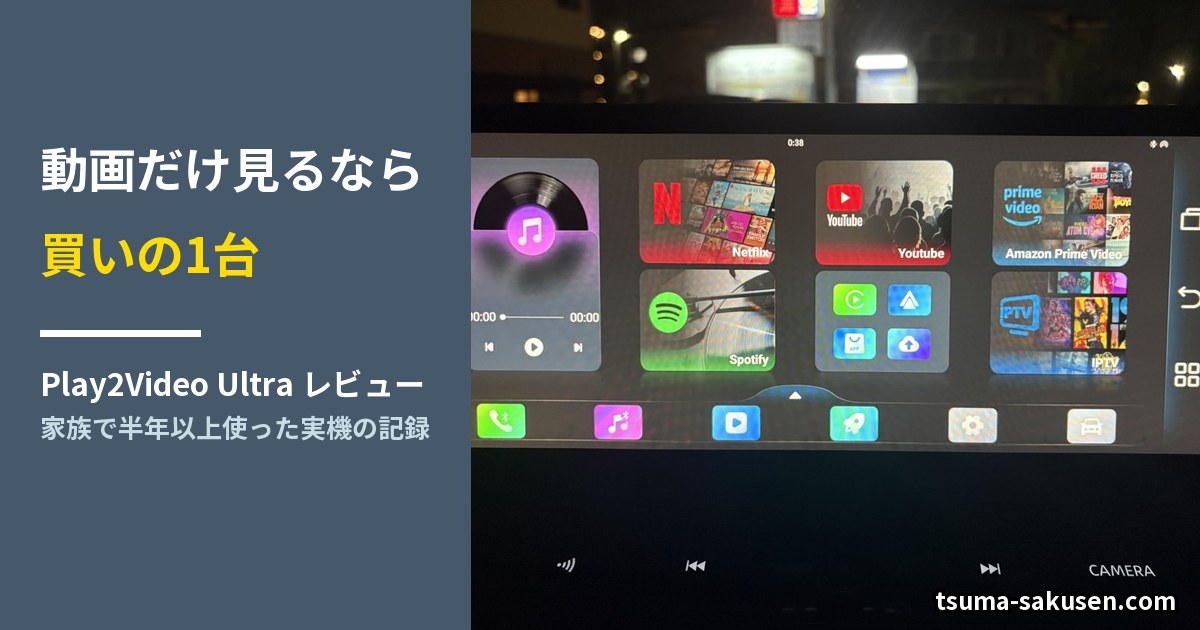
- カーナビの画面で、YouTube・Netflix・Prime Videoが見られる
- USBに挿すだけで使い始められる手軽さ
- オットキャストの動画対応3機種(Play2Video Ultra・E2・P3 Pro)で、いちばん安い価格
いちばんの理由は、車で動画が見られることです。
渋滞で止まっているあいだ、退屈だった時間が家族の楽しい時間に変わりました。
また、8か月たった今も使う回数は減っておらず、故障は一度もありません。
Play2Video Ultraは「カーナビの画面で動画が見られれば十分」という人におすすめのガジェットです。
一方、ナビと動画を同時に出したい人には、上位機のE2・P3 Proが合います。
先に、8か月使った私の評価を一覧にしました。
| 評価の項目 | 評価 | ひとこと |
|---|---|---|
| 動画の見やすさ | ★★★★★ | 3つのアプリとも問題なく再生 |
| 接続の手軽さ | ★★★★★ | USBに挿すだけ・工具なし |
| 動作の安定 | ★★★☆☆ | 起動まで約1分・3日に1回落ちる |
| 価格 | ★★★★★ | 動画が見られる3機種で最安 |
| 家族の満足 | ★★★★☆ | 奥さんも子どもも毎回使う |
気になった方は、公式サイトで今の価格と返品の条件を確かめてみてください。
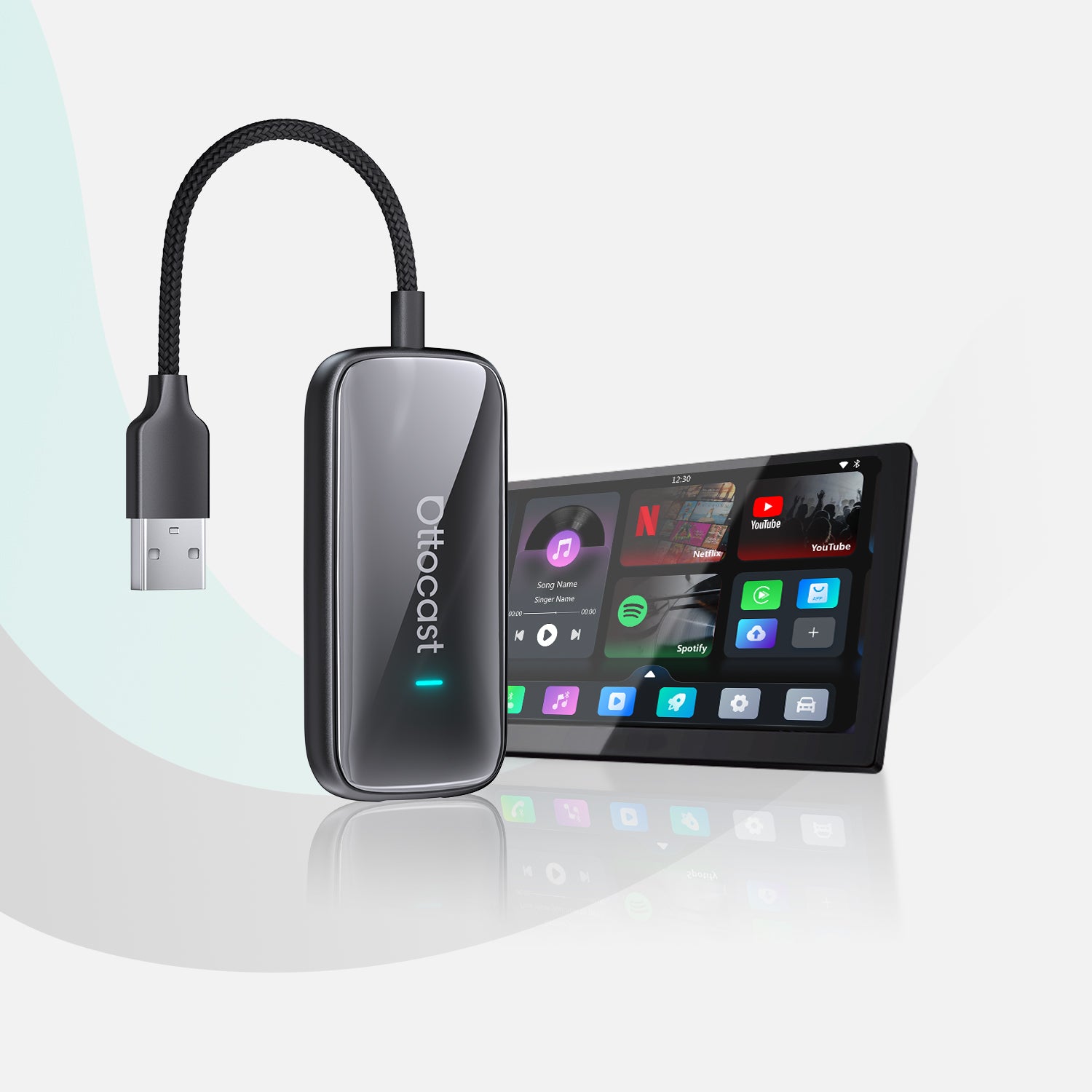
純正ナビのCarPlayでできるのは、ナビ・音楽・通話まで。YouTubeやNetflixは映りません。
📌 Play2Video Ultraを車のUSBに挿すと、その画面で動画が見られるようになります
- ナビ画面で動画が見られる
- USBに挿すだけ・工事なし
- CarPlayもワイヤレスに
公式サイトなら30日間の返品と1年保証付き(返品は未使用・送料と手数料15%は自己負担)。
通常26,999円 → 15,799円41%OFF
\ 返品30日・1年保証つき /
さらに当サイト専用クーポン「CARPLAY10」で10%OFF
管理人「ヨッシー」について
- 元自動車メーカーの開発職勤務(歴8年)
- CarPlayを搭載した日産エクストレイルを常用(歴2年)
- Ottocast「Play2Video Ultra」などのCarPlayガジェットを紹介
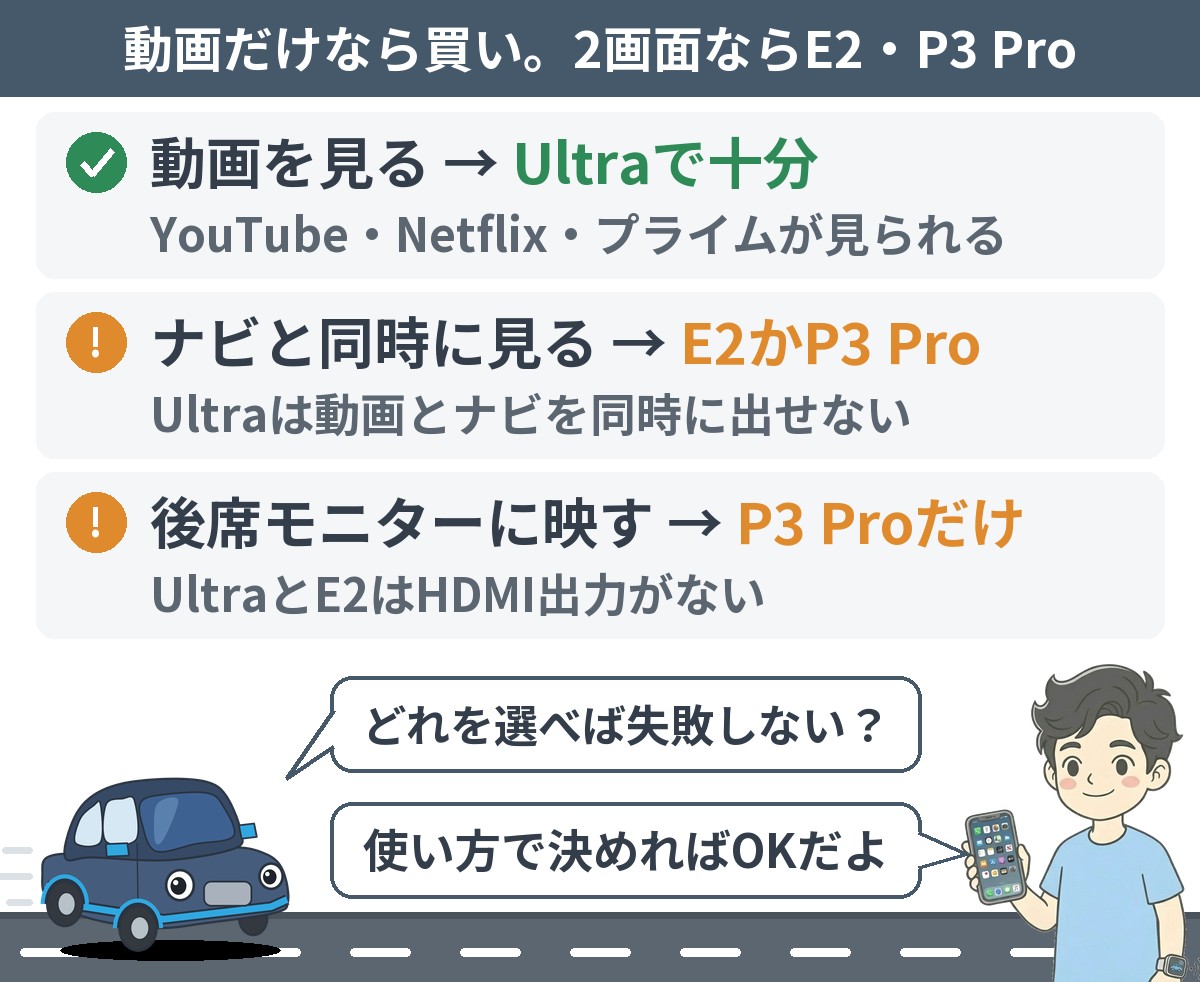
【結論】動画だけ見るなら買い!ナビと同時に見たいならE2かP3 Pro
 くるまくん
結局、買って正解だったの?
 ヨッシー
8か月使った今も、週末の家族ドライブと保育園の送迎で毎回使っているよ!
Play2Video Ultraは、「カーナビの画面で動画が見られれば十分」という人には、買って後悔しない1台でした。
- 動画の見やすさ:YouTube・Netflix・Prime Videoの3つとも、カーナビの画面で問題なく再生できた
- 接続の手軽さ:車のUSBに挿して、言語とテザリングを設定するだけ。工具も配線工事もいらない
- 動作の安定:エンジンをかけてから動画が流れるまで約1分。アプリが落ちるのは3日に1回くらい
- 価格:私が買ったときは公式サイトで15,799円。動画が見られる3機種でいちばん安い
- 家族の満足:助手席の奥さんはNetflix、保育園の子どもはYouTubeの「しまじろうチャンネル」
買う前に知っておきたい「できないこと」と、上位機のE2・P3 Proとの違いを1つの表にしました。
| できること・できないこと | Ultra | E2 | P3 Pro |
|---|---|---|---|
| カーナビの画面で動画 | ○ | ○ | ○ |
| CarPlayのワイヤレス化 | ○ | ○ | ○ |
| 動画とナビの同時表示 | × | ○※ | ○※ |
| アプリの追加 | △ 5つまで | ○ 自由 | ○ 自由 |
| 後席モニターに出力 | × | × | ○ |
| スマホ画面のミラーリング | × | × | × |
| 公式サイトの価格 | 15,799円 | 28,799円 | 49,799円 |
※E2・P3 Proとも、分割画面はNetflixに対応していません(Ottocast公式FAQ・2026年11月確認)。価格は2026年11月19日時点の公式サイト。
スマホの画面を映す「ミラーリング」は3機種ともできず、本体の中のアプリが動く仕組みです。
ナビと同時に動画を出したい人・アプリを自由に入れたい人・後席モニターにも映したい人は、E2かP3 Proが向いています。
- 純正ナビでYouTubeやNetflixを見たい人
- 家族や同乗者を乗せる機会が多い人
- ナビと動画の同時表示までは要らない人
- スマホのテザリングに抵抗がなく、通信容量に余裕がある人
- ナビと動画を同時に表示したい人
- TVerなど一覧にないアプリを自由に入れたい人
- 後席モニターにも映したい人(P3 Pro)
機種ごとの選び方は、オットキャストはどれがいいかを比べた記事で紹介しています。
\ 公式サイトではセール実施中 /
P3 Proを実際に使った感想は、次の記事にまとめています。
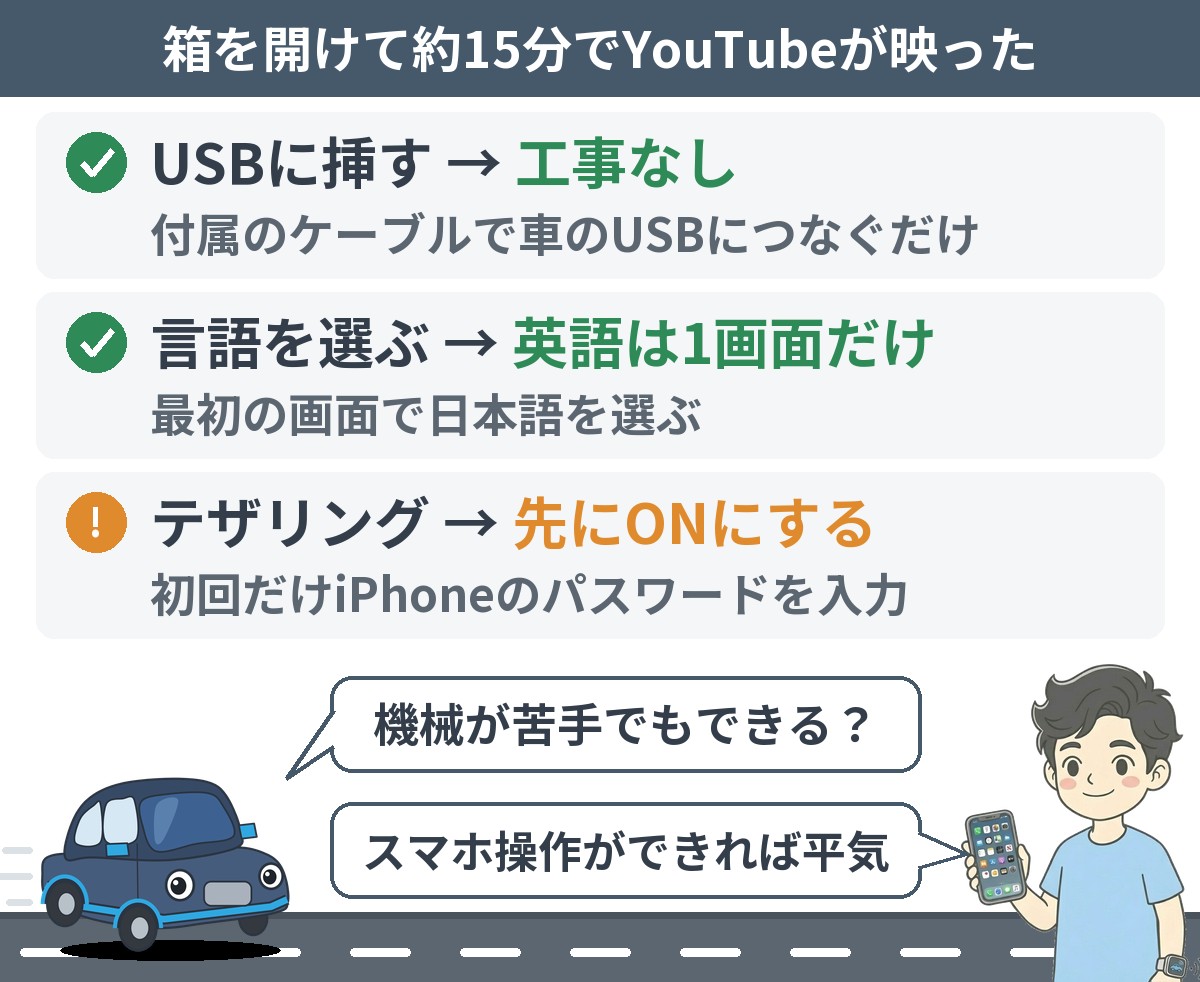
開封から初回起動まで:約15分で使えた
 くるまくん
届いてから、どれくらいで使えるようになった?
ヨッシー箱を開けてから約15分でYouTubeが映ったよ。英語の画面は1つだけ!
配線工事なし。箱の中身はこれだけ
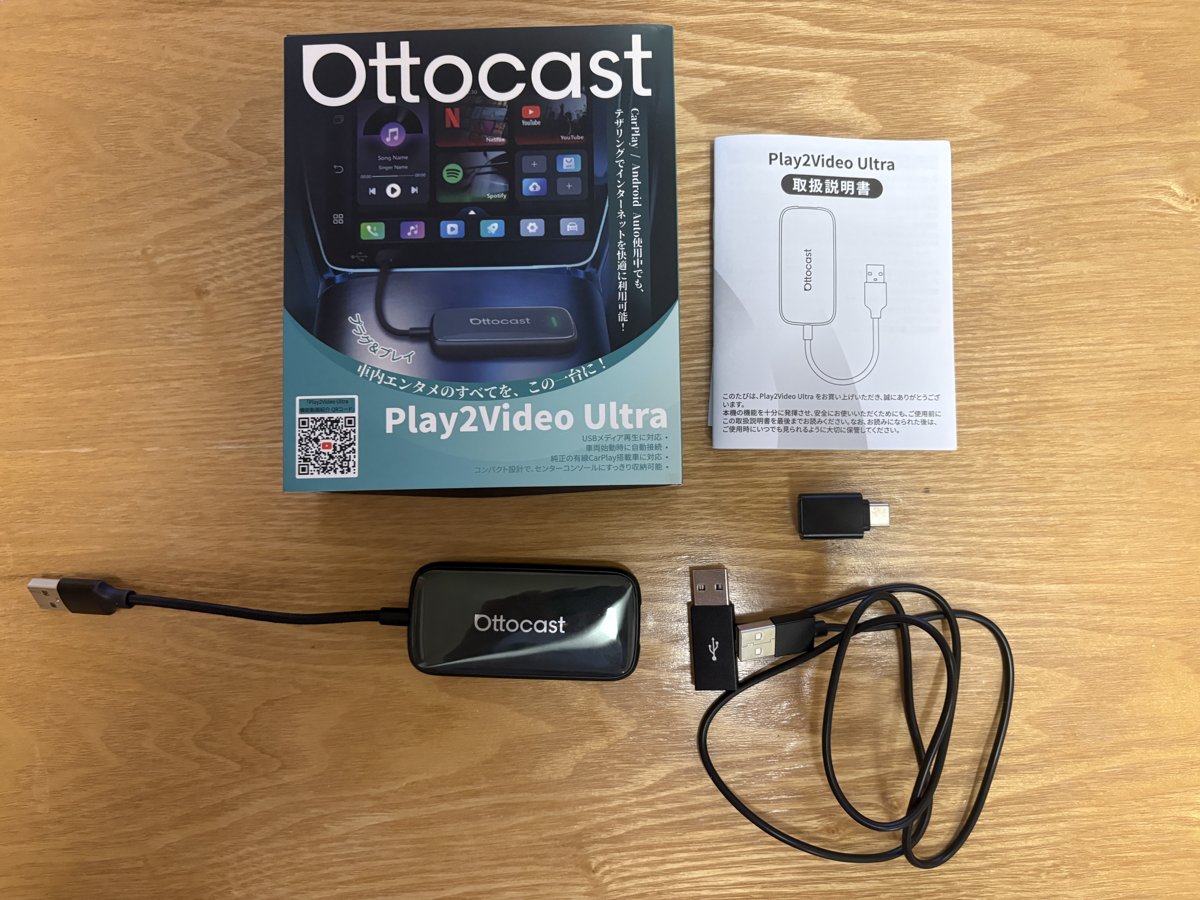
箱の中は、本体・USBケーブル・Type-C変換アダプター・取扱説明書だけ。
本体は縦7.8cm・横4.0cm・厚み1.5cm(実測)で、カーナビの前に置いても邪魔になりません。
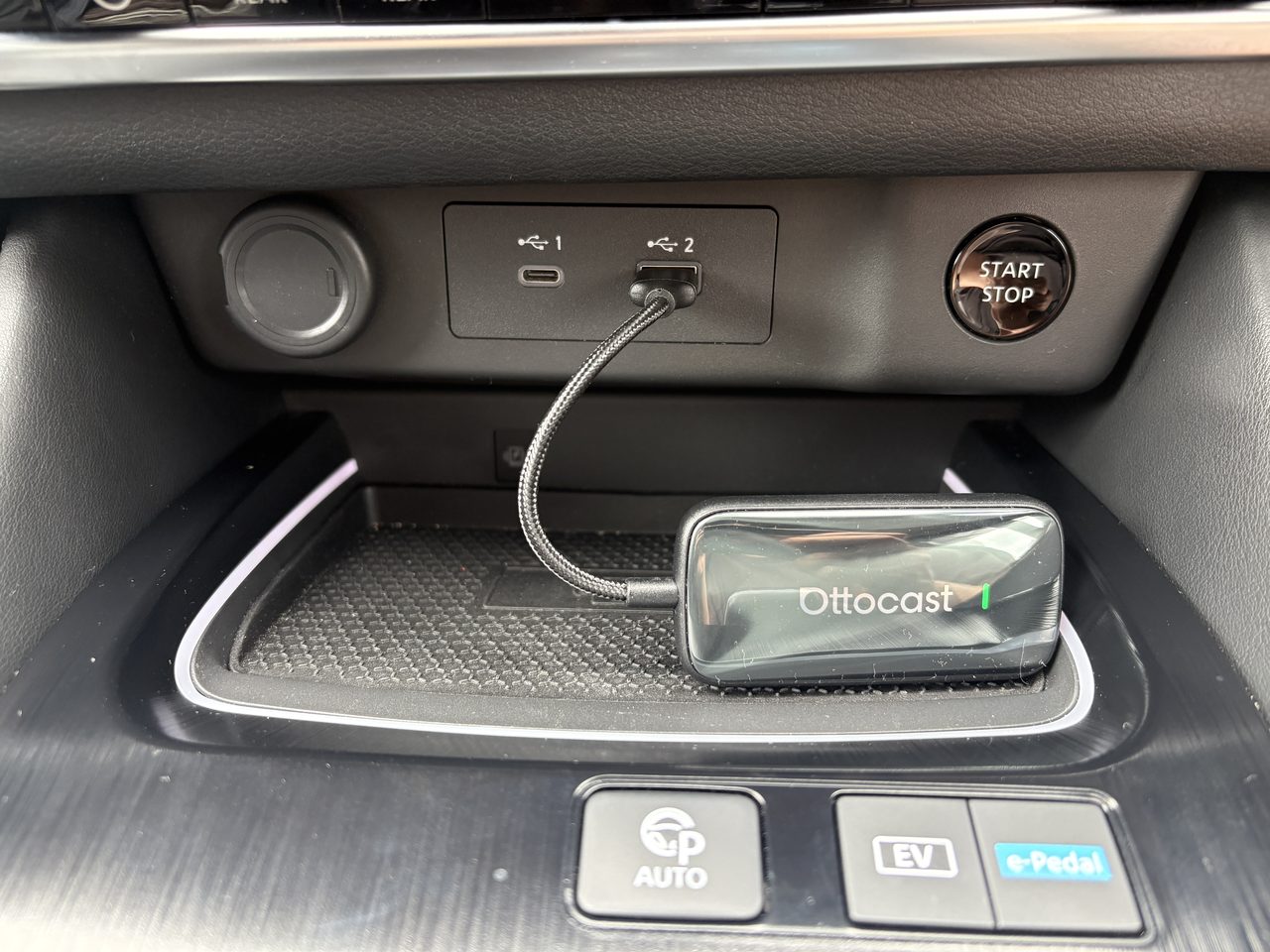
配線工事や追加の部品は、何も買っていません。
初回設定は約15分・5ステップ
実際に私がやった順番を、そのまま5ステップで紹介します。
箱を開けてからYouTubeが映るまでは、おおよそ15分でした。
事前に、自分の車で使えるかだけ確かめてください。
- 有線のApple CarPlayに対応していること
- USBポートがデータ通信に対応していること
同じ車種でも年式とグレードで判定が変わるので、確認の手順は次の記事を見てください。

エンジンをかけた状態で、CarPlayに対応しているUSBポートに差し込みます。
私の場合は、差し込んだだけで一発で認識しました。

初回だけ設定画面が出ます。
最初は英語ですが、選択肢に「日本語」があるので選ぶだけ。英語を読むのはこの1画面だけでした。

時刻の表示形式を選ぶと、「Wi-Fiに接続」か「ホームへ進む」かを選ぶ画面になります。ここでスマホのテザリングを選びます。

設定が終わると、カーナビの画面がPlay2Video Ultraの画面に切り替わります。
あとはスマホと同じように、アプリを選ぶだけでした。
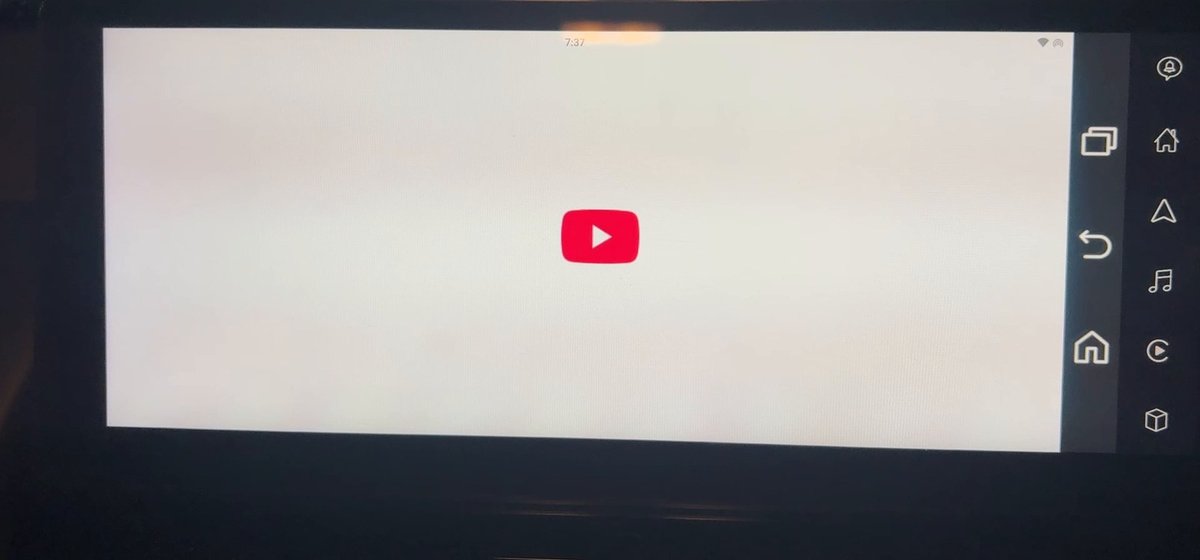
動画が再生されれば設定は完了です。
2回目以降は、挿したまま乗るだけで自動的に立ち上がります。
つまずき:テザリングのONとパスワード
つまずいたのは2つだけです。
- テザリングのONを忘れていた:Wi-Fiの一覧にiPhoneが出てこず、ここで手が止まった
- テザリングのパスワード入力:初回だけiPhoneのパスワードを本体に入れる必要があった
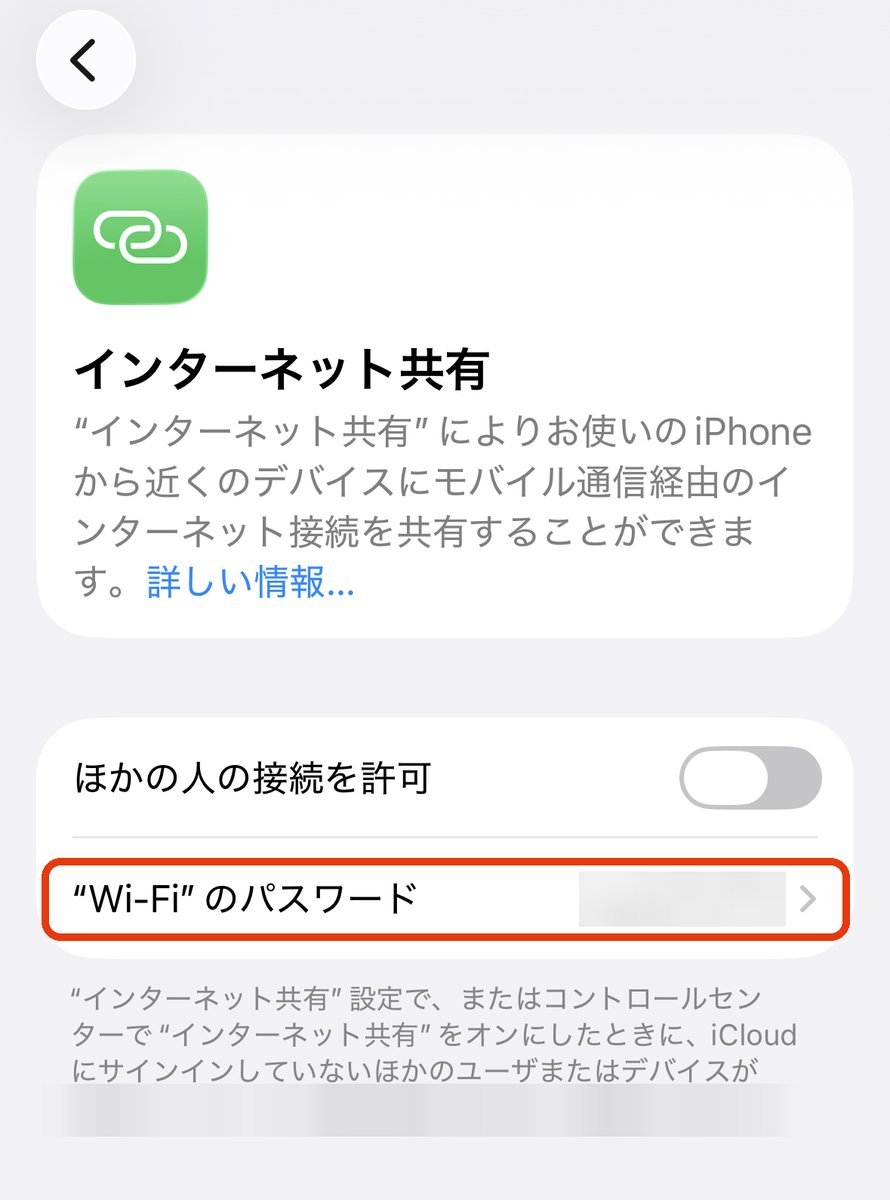
iPhoneの「インターネット共有」をONにすると、本体のWi-Fi一覧にiPhoneが出てきます。
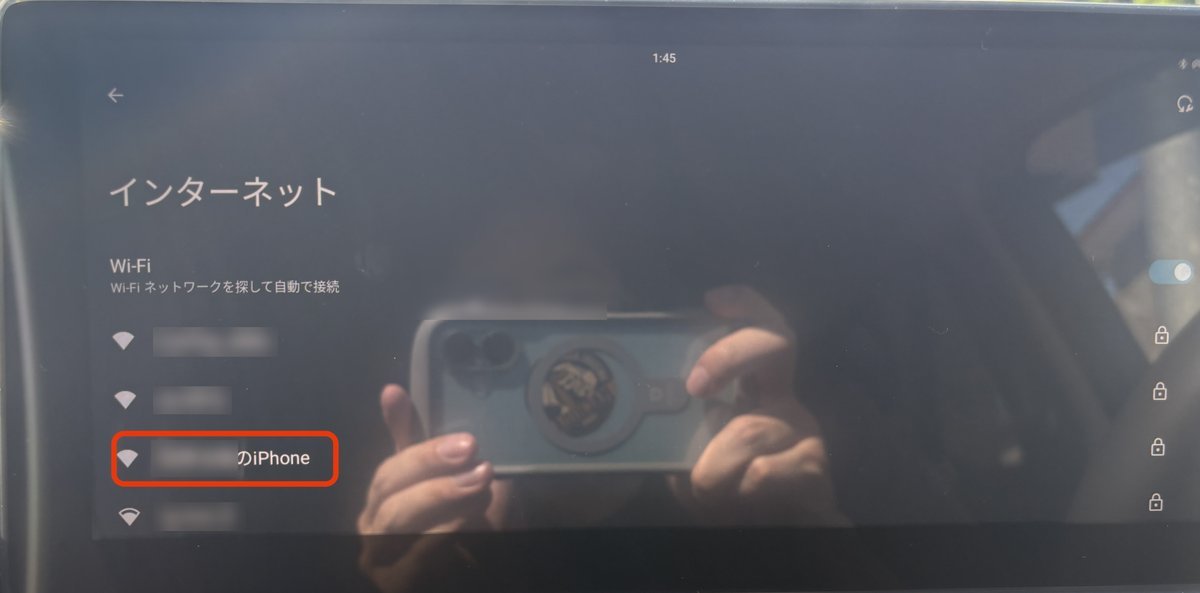
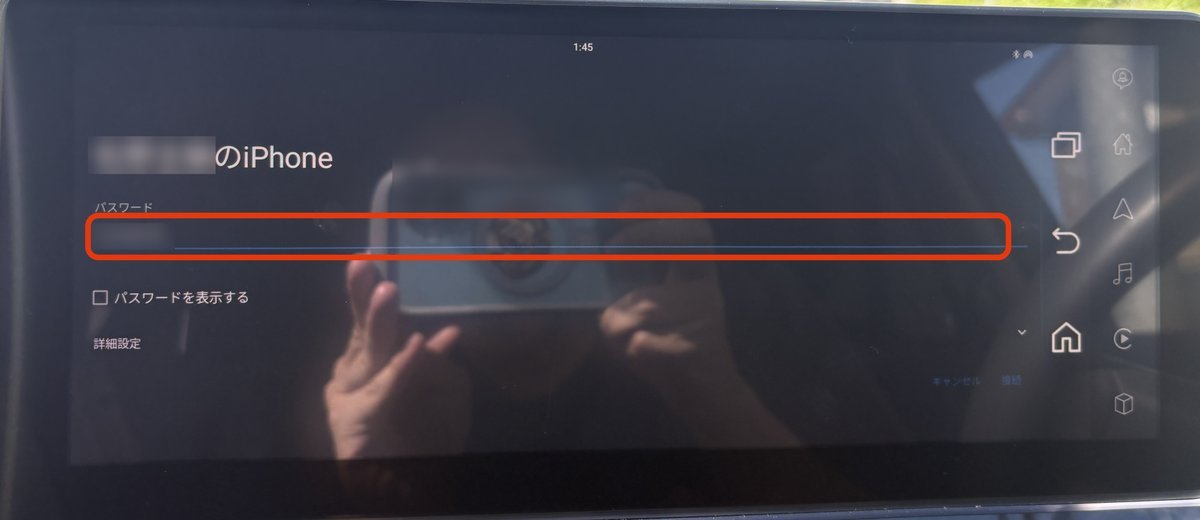
パスワードの入力は初回だけで、2回目以降は不要でした。
毎回のテザリングONも、いまはiPhoneの「ショートカット」で自動にしています。設定の手順は次の記事にまとめました。
 ヨッシー
めんどくさがり屋の私でも、抵抗感なく準備を終えられました!
YouTube・Netflix・プライムビデオは問題なく見られた
 くるまくん
3つのアプリは、ちゃんと動くの?
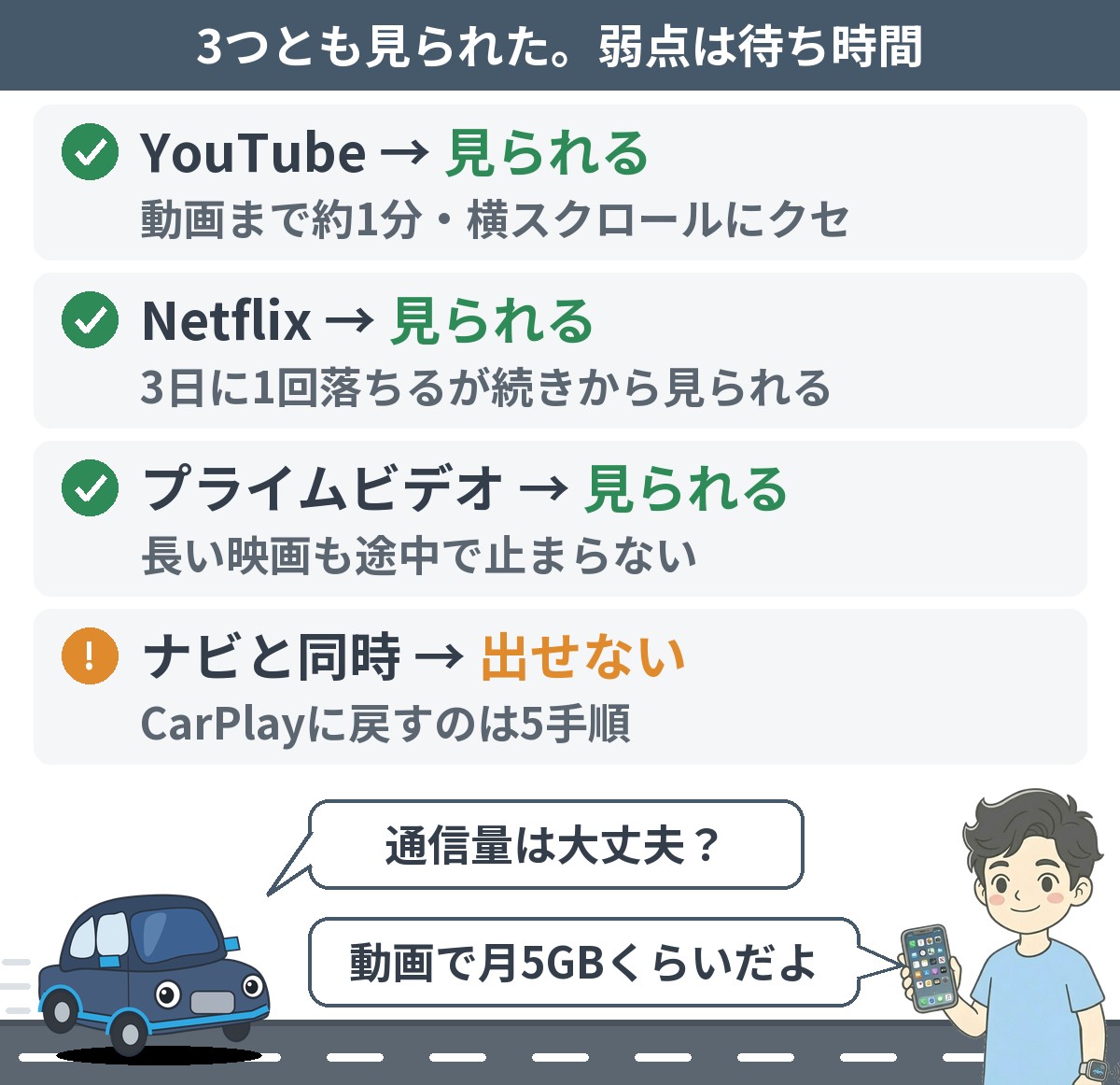
ヨッシー契約している3つとも再生できた。ただし、待ち時間と操作のクセは正直に書くね!
私が契約している動画サービスは、YouTube・Netflix・プライムビデオの3つ。
3つともカーナビの画面で再生できました。
本体に入っているアプリは、買ったときの5本(YouTube・Netflix・Prime Video・Spotify・IPTV)のままです。8か月、追加しなくても困っていません。
YouTube:起動に約1分・操作にクセ

いちばんよく使うのがYouTubeです。
保育園の子どもは「しまじろうチャンネル」などの教育系の動画を見ています。
気になった点は2つあります。
1つ目は待ち時間です。エンジンをかけてから動画が流れるまで、合わせて約1分かかりました。
ここで測ったのは、CarPlayにつながるまでではなく、動画が流れ始めるまでの時間です。
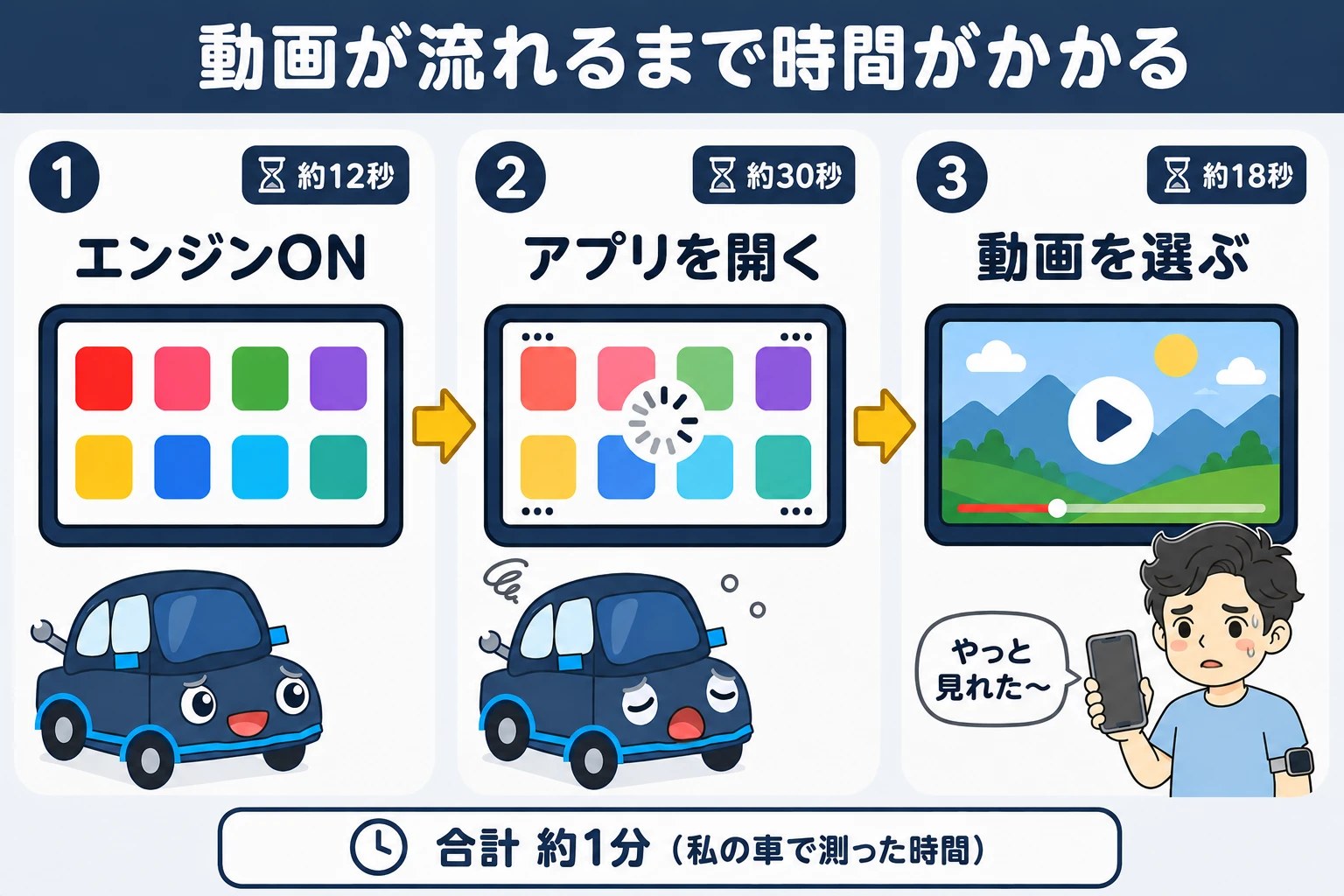
- ホーム画面が出るまで:約12秒(本体の起動)
- YouTubeを開いて動画の一覧が出るまで:約30秒
- 見たい動画を選ぶまで:約18秒
走行中は運転者が操作できないので、1人で乗るときは出発前にこの1分を待つことになります。
待ち時間が消えるわけではありません。
2つ目は操作のクセです。YouTubeのホーム画面で、おすすめの動画が横に並んでいるところを横にスクロールできません。
動画で見ると、指で横になぞっても、おすすめの列は動きません。
この点は、次の方法でほぼ解決できました。
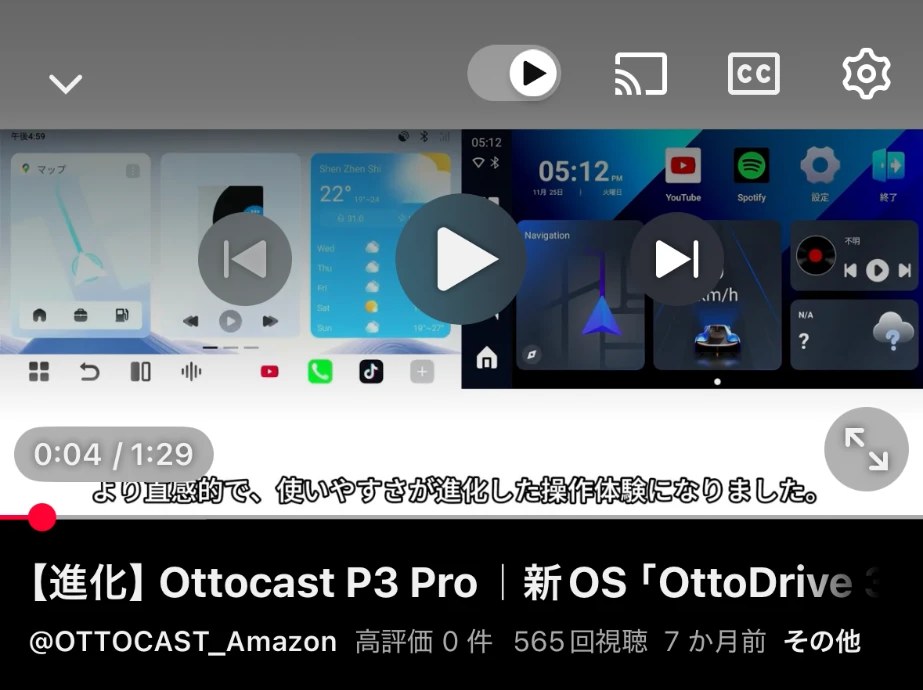
iPhoneなら検索もスクロールも自由にできます。ここで候補を見つけます。
一瞬だけ再生して、すぐ停止。これで視聴履歴に残ります。
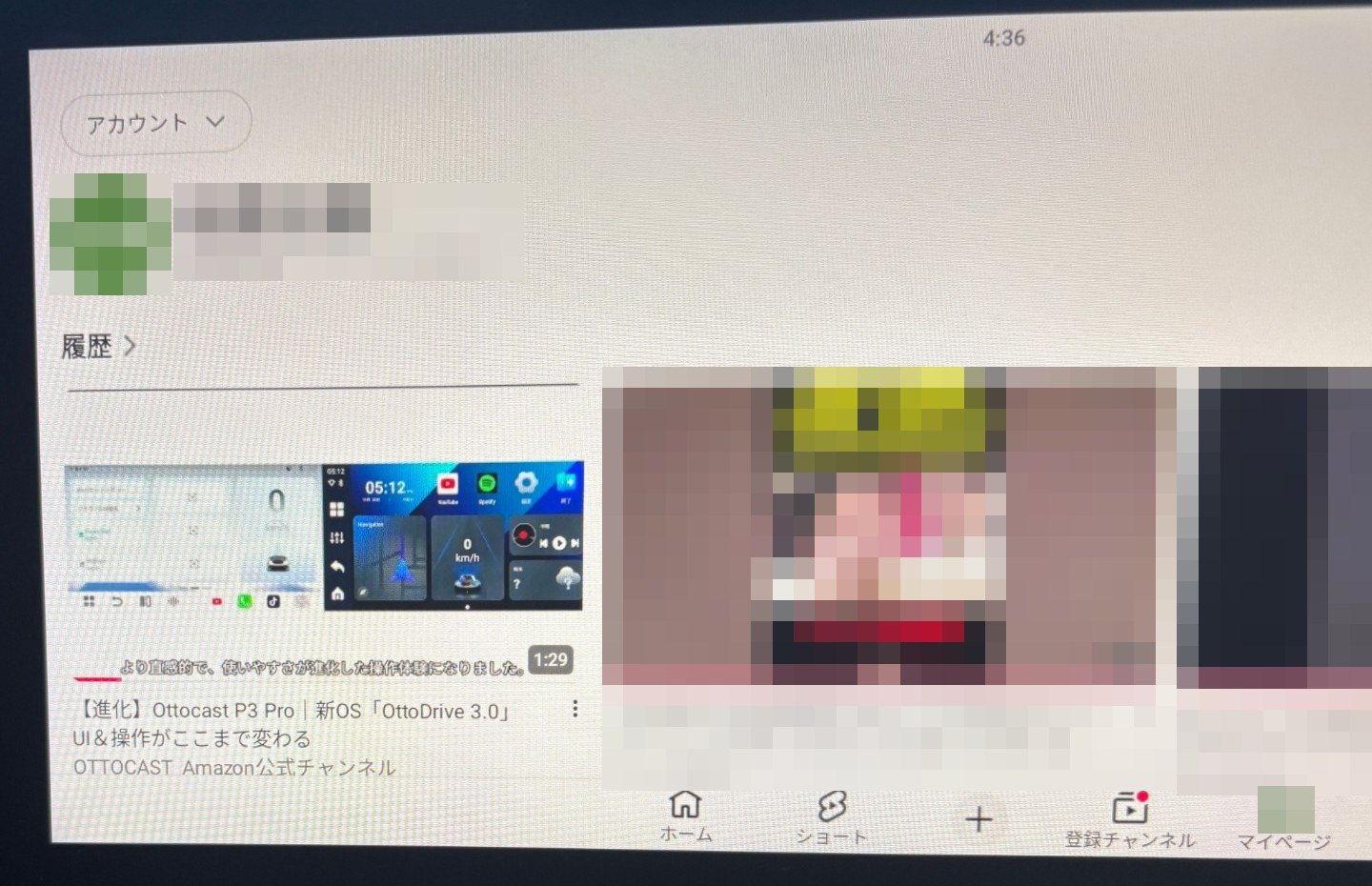
カーナビの画面のYouTubeで履歴を開くと、さきほどの動画が並んでいます。
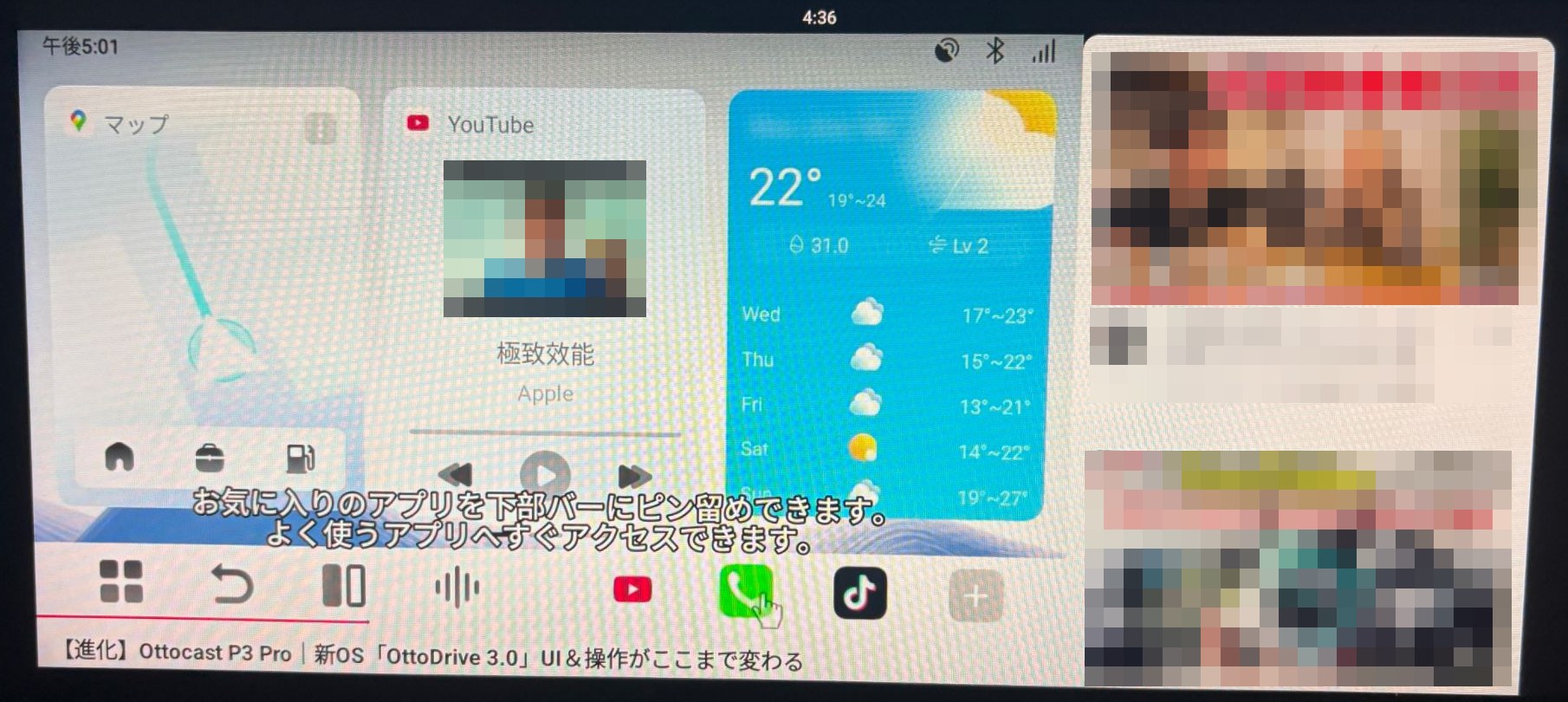
あとは選ぶだけです。
Play2Video Ultraとスマホで、同じアカウントにログインしておく必要があります。
乗り込む前にスマホで数本ぶん仕込んでおく、という使い方に落ち着きました。
ヨッシー待ち時間と横スクロールは、8か月たった今でも気になる。でも、動画が見られる価値のほうが大きかった!
Netflix:再生は快適、たまに落ちる
Netflixは、助手席の奥さんが渋滞や休憩中に見ています。
買う前に奥さんから出た最初の言葉が「車でNetflix見られるの?」でした。
再生そのものは問題ありません。
ただし、アプリが途中で落ちることがあります。頻度は、私の肌感覚で3日に1回くらいです。
YouTubeでは、広告をスキップしたときに画面が固まることもあります。
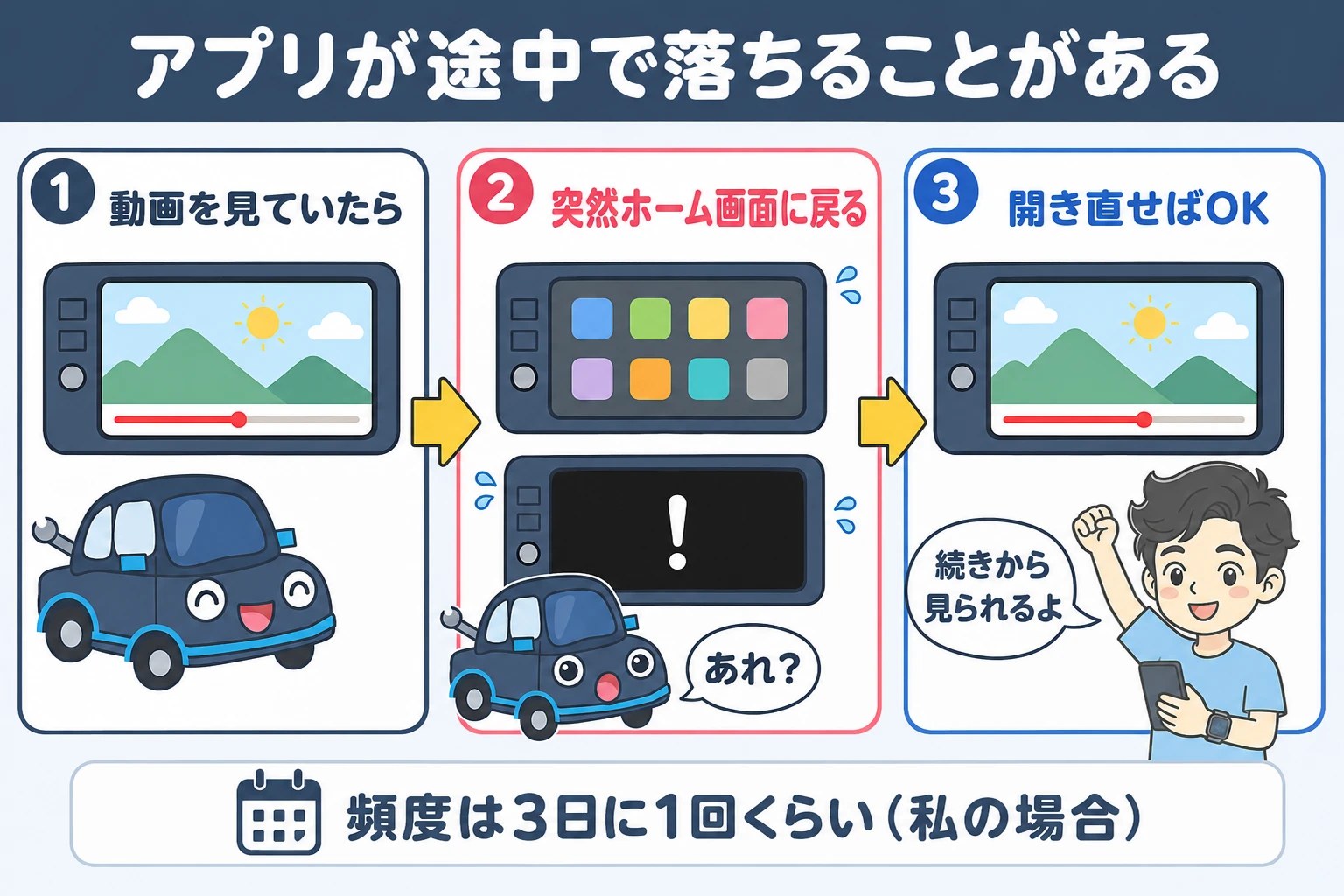
毎回ではないので、落ちたときはアプリを開き直して続きから見ています。
ヨッシー3日に1回の開き直しは、我が家では許せる範囲でした!
プライムビデオ:映画も途中で止まらない
プライムビデオでは、家族で映画を見ることもあります。
トンネルや山道を除けば、長い映画でも途中で止まったことはありません。
気になる通信量は、車内の動画で月5GB程度でした。
- 車内の動画視聴:月約5GB
- テザリング全体(出張のPC作業を含む):多い月で7.42GB
- 私の契約:ワイモバイル30GB(追加の費用なし)
目安は、余裕を見て月7GB以上です。通信量の内訳と、テザリングを自動でつなぐ方法は次の記事で紹介しています。
動画中はナビが出ない。戻すのは5手順
Play2Video Ultraの画面は1つです。動画を映している間、カーナビの画面は出ません。
ナビに戻すときは、次の5つの操作をします。
見ていた動画アプリを閉じます。
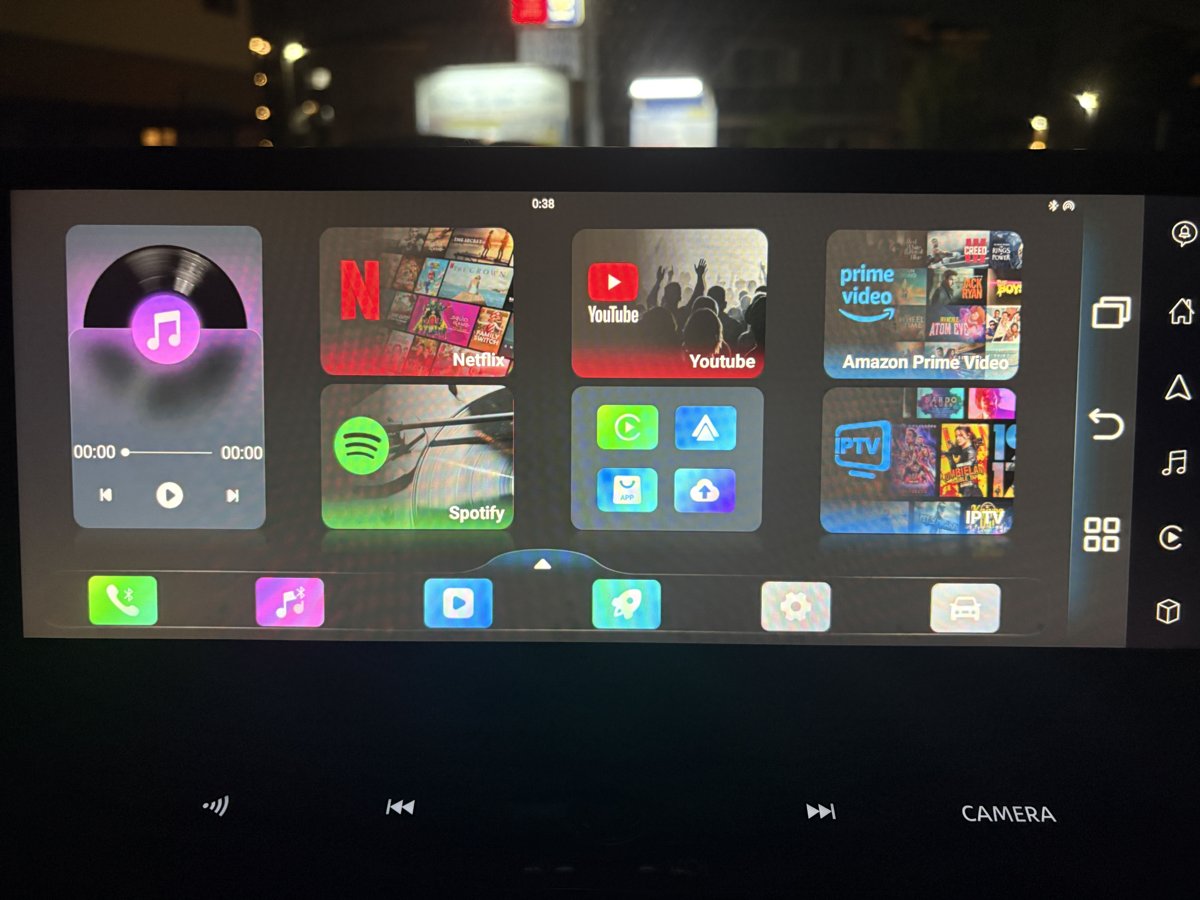
Play2Video Ultraのホーム画面に戻ったら、次へ。
ホーム画面の中央のフォルダにある「CarPlay」のアイコンをタッチ。
iPhoneと本体がWi-Fiでつながっていれば、ここで切り替わります。
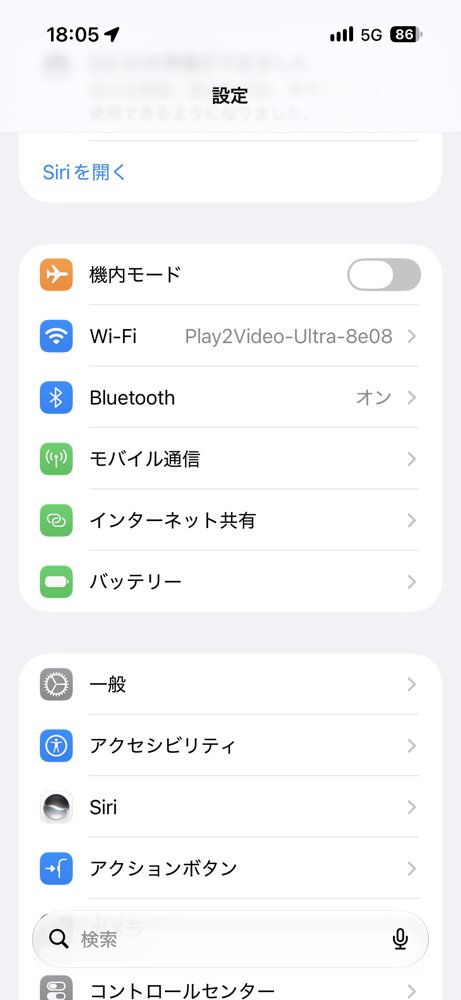
iPhone側は、Wi-Fiの接続先が「Play2Video-Ultra-…」になっている状態です。
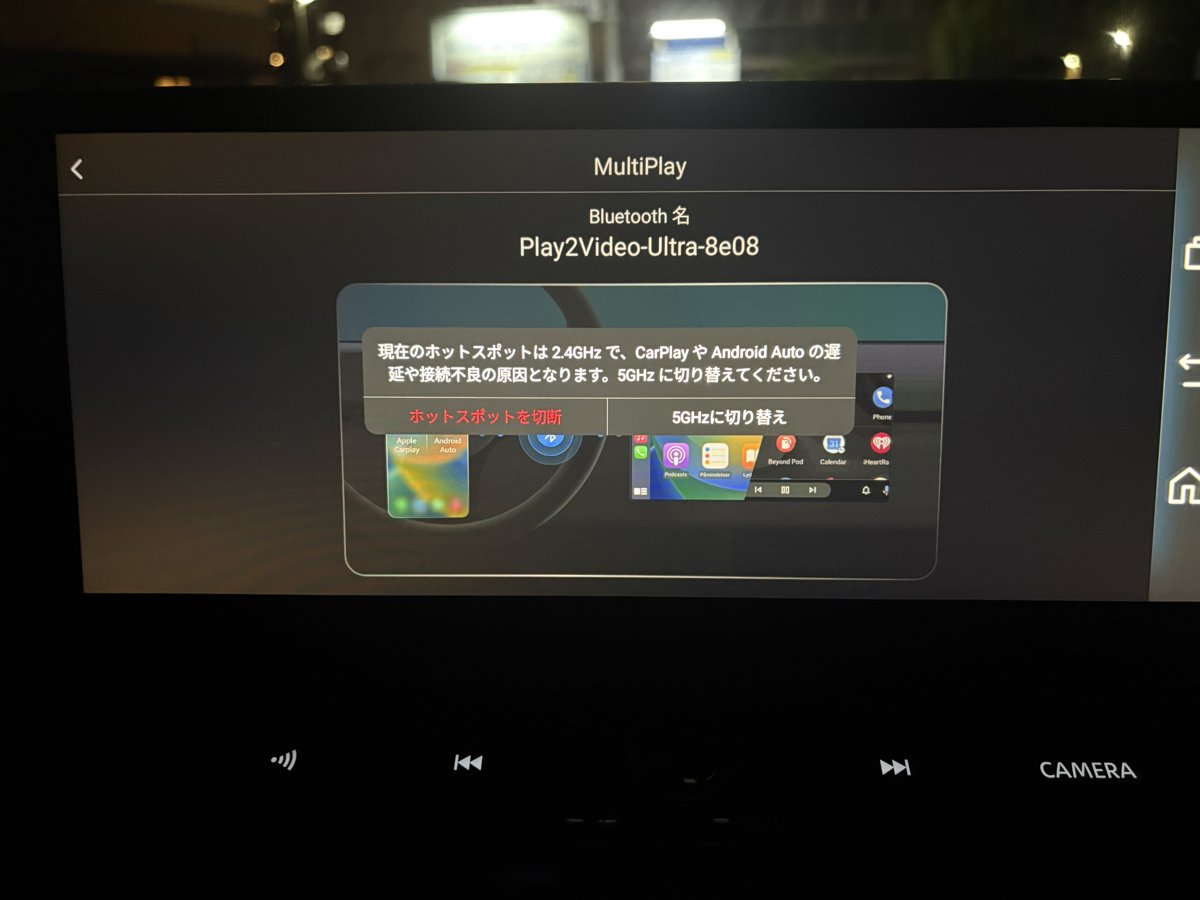
「MultiPlay」の画面に「現在のホットスポットは2.4GHzで、CarPlayやAndroid Autoの遅延や接続不良の原因となります。5GHzに切り替えてください」と出れば成功。
ここで「5GHzに切り替え」を押せば、次の画面へ進めます。
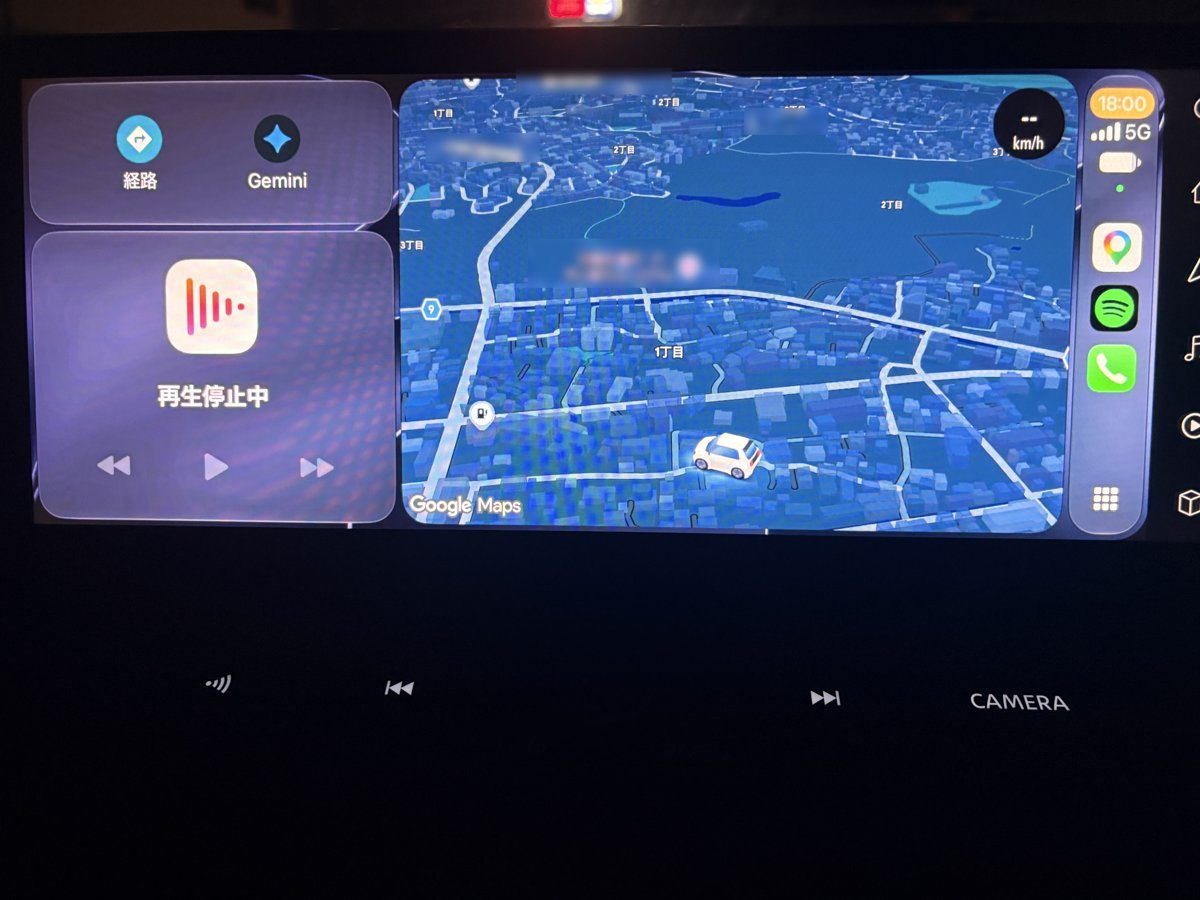
カーナビの画面に戻り、ナビ・音楽・通話が使えます。
途中でMultiPlayの画面がはさまり、5GHzへの切り替えを押すのが少し面倒な点です。
逆に、CarPlayから動画の画面に戻す操作は、私はまだ見つけていません。
今は、本体をいったんUSBから抜いて挿し直し、起動し直しています。
ナビと動画を同時に出したい人は、分割画面に対応したE2かP3 Proが向いています(結論の表)。
ヨッシーCarPlayに戻すときの2.4GHzと5GHzの選択が、正直ちょっと面倒だよ!
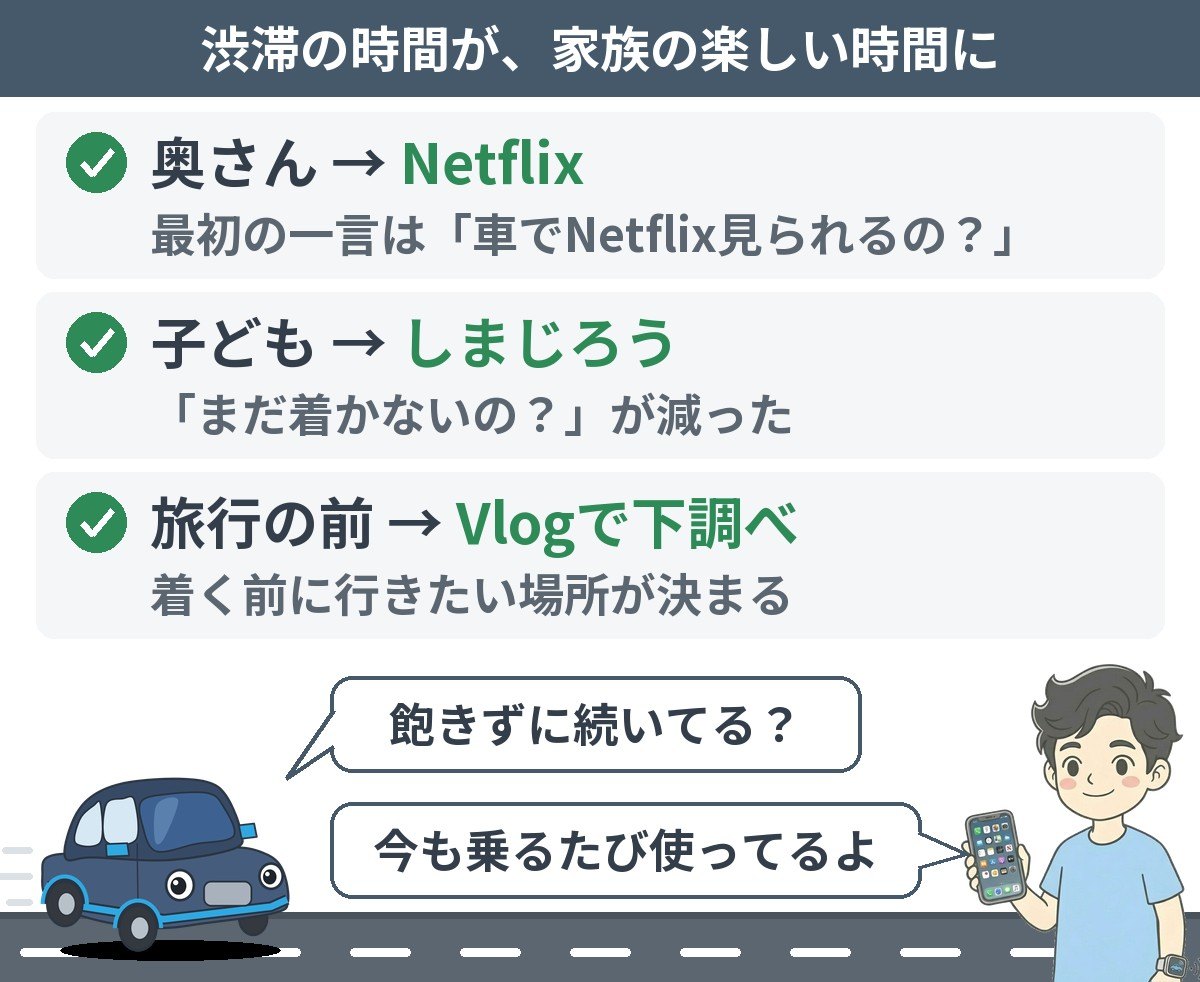
【家族の反応】渋滞が楽しい時間になった
 くるまくん
家族は喜んだ?飽きなかった?
ヨッシー最初の反応から今まで、順番に話すね!
買った直後:奥さんの最初の反応は「車でNetflix見られるの?」でした。
それまでの車内は、ナビと音楽だけの時間です。
最初の旅行:出発前に、奥さんがYouTubeのVlogで旅行先を下調べするようになりました。
着く前に「ここ行きたい」が決まり、旅先で迷う時間が減っています。
毎日の送迎:保育園の子どもは「しまじろうチャンネル」。
「まだ着かないの?」と言われていた時間が、動画を楽しむ時間に変わりました。
8か月たった今:使う回数は減っていません。
渋滞で止まっているときも、退屈な時間が楽しい時間になります。「1万円台はむしろ安かった」と感じたのはこのときでした。
動画を選ぶのは、基本的に助手席の奥さんです。私は運転中に画面を触りません。
走行中に運転者が画面を注視することは道路交通法で禁止されています。
動画を見るのは同乗者か、停車中に限ってください。
ヨッシー子どもの機嫌を取れるアイテムとして、我が家では手放せなくなりました!
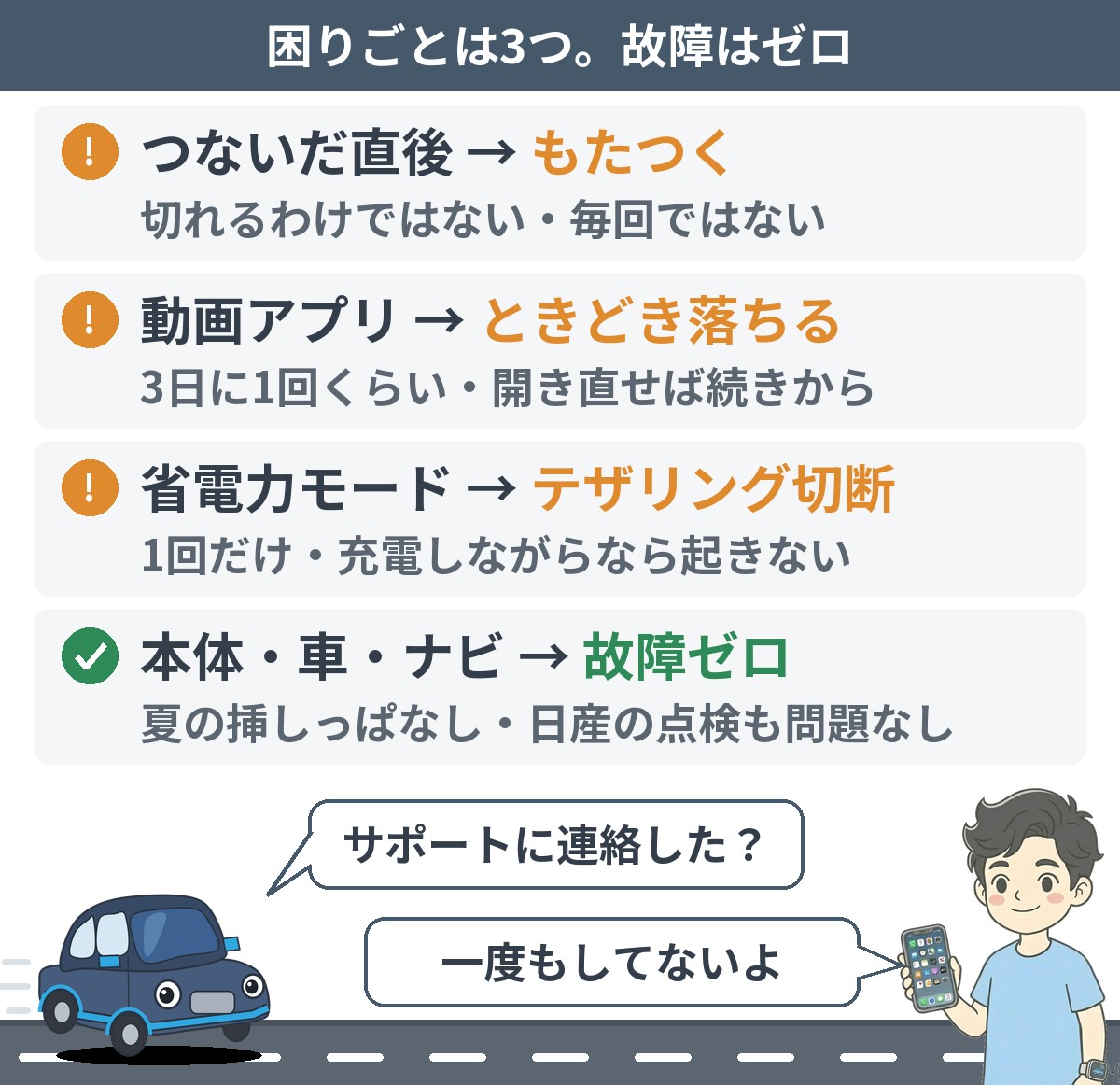
8か月で起きた困りごと3つと故障ゼロ
 くるまくん
壊れたり、困ったりしなかった?
ヨッシー故障はゼロ。でも「困った」は3つあったから、正直に書くね!
8か月使って起きたことを、起きた順に3つ挙げます。
- CarPlayにつないだ直後、動作が遅くなるときがある:切れるのではなく、もたつく。毎回ではない
- 動画アプリが落ちる:3日に1回くらい。開き直せば続きから見られる
- iPhoneの省電力モードでテザリングが切れた:バッテリー残量が少ないときに1回。充電しながら使えば起きない
どれも、サポートに連絡するほどの不具合ではありませんでした。
逆に、起きていないことも書いておきます。
- 本体の故障:なし(2026年3月から8か月)
- 車・ナビの故障:なし
- 夏の炎天下に挿しっぱなしでの故障・熱停止:なし
- 給電不足で起動しない・落ちる:なし(私の車のUSBポートの場合)
- 音質の不満:気にならなかった
2026年の夏は、車に挿しっぱなしで過ごしました。
乗り込んだときに触れないほど熱くなったことはなく、起動もいつも通りです。挿している位置が直射日光の当たらない場所だからかもしれません。
本体のアップデートは、ホーム画面の「設定」→「情報」→「OTAアップデート」から、これまでに1回行いました。
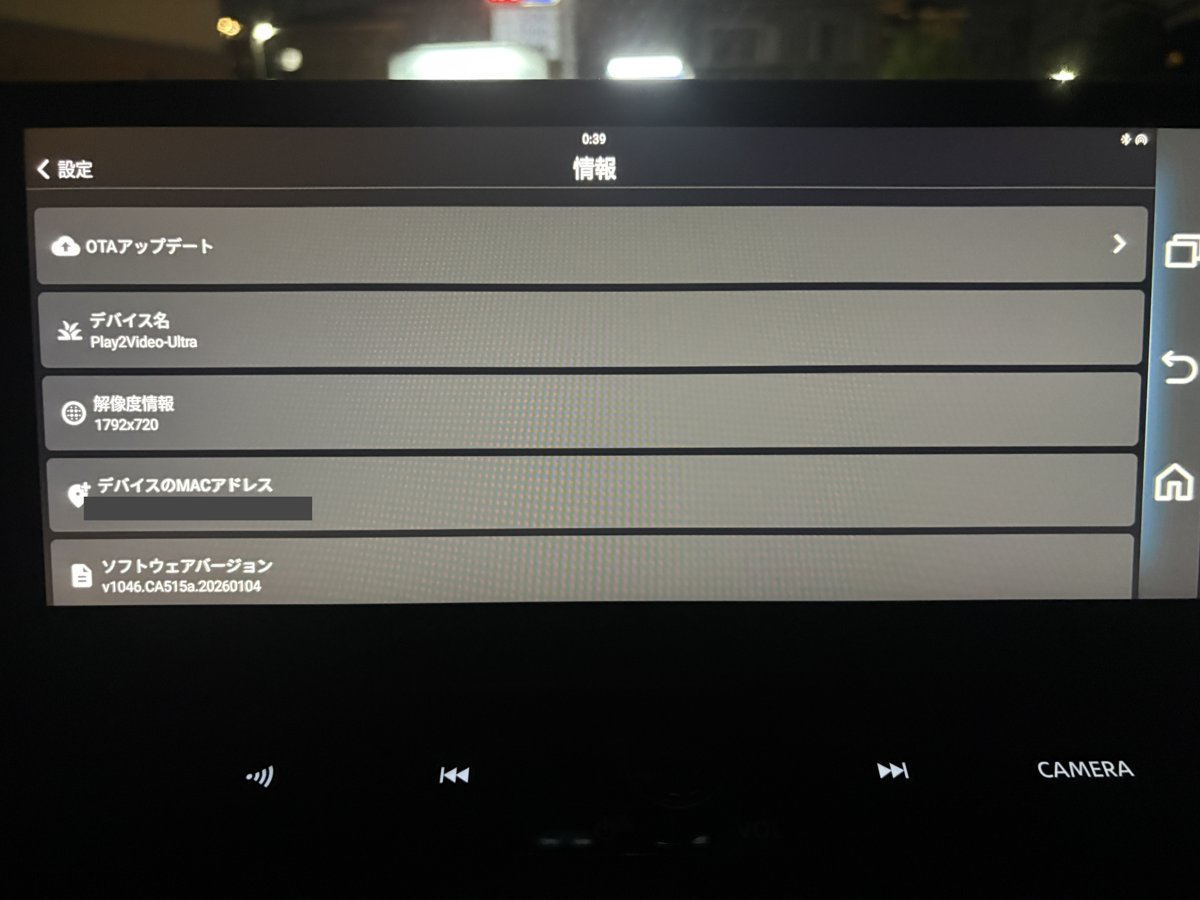
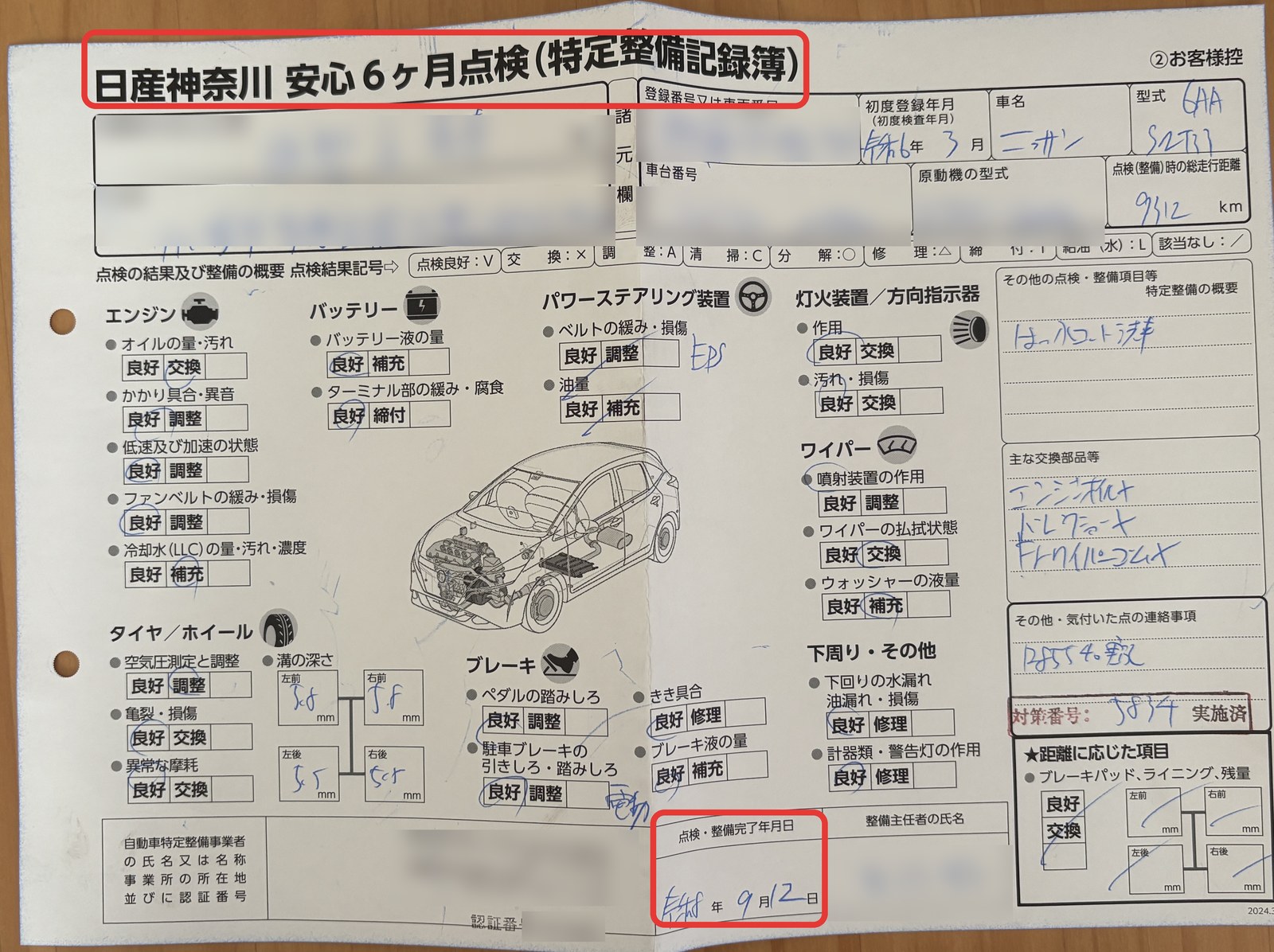
日産の点検には、本体を挿したまま持ち込みました。記録簿は「良好」の印が並び、何も言われていません。
※1台・1車種での8か月の結果です。熱や給電の条件は車によって変わります。
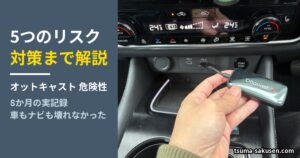
「中国製で危険じゃないの?」という不安は、別の記事で仕組みと対策まで書いています。気になる方はオットキャストの危険性の記事を読んでみてください。
ヨッシー8か月で故障ゼロ。日産の点検に挿したまま持ち込んでも、何も言われなかったよ!
良かった点と我慢している点
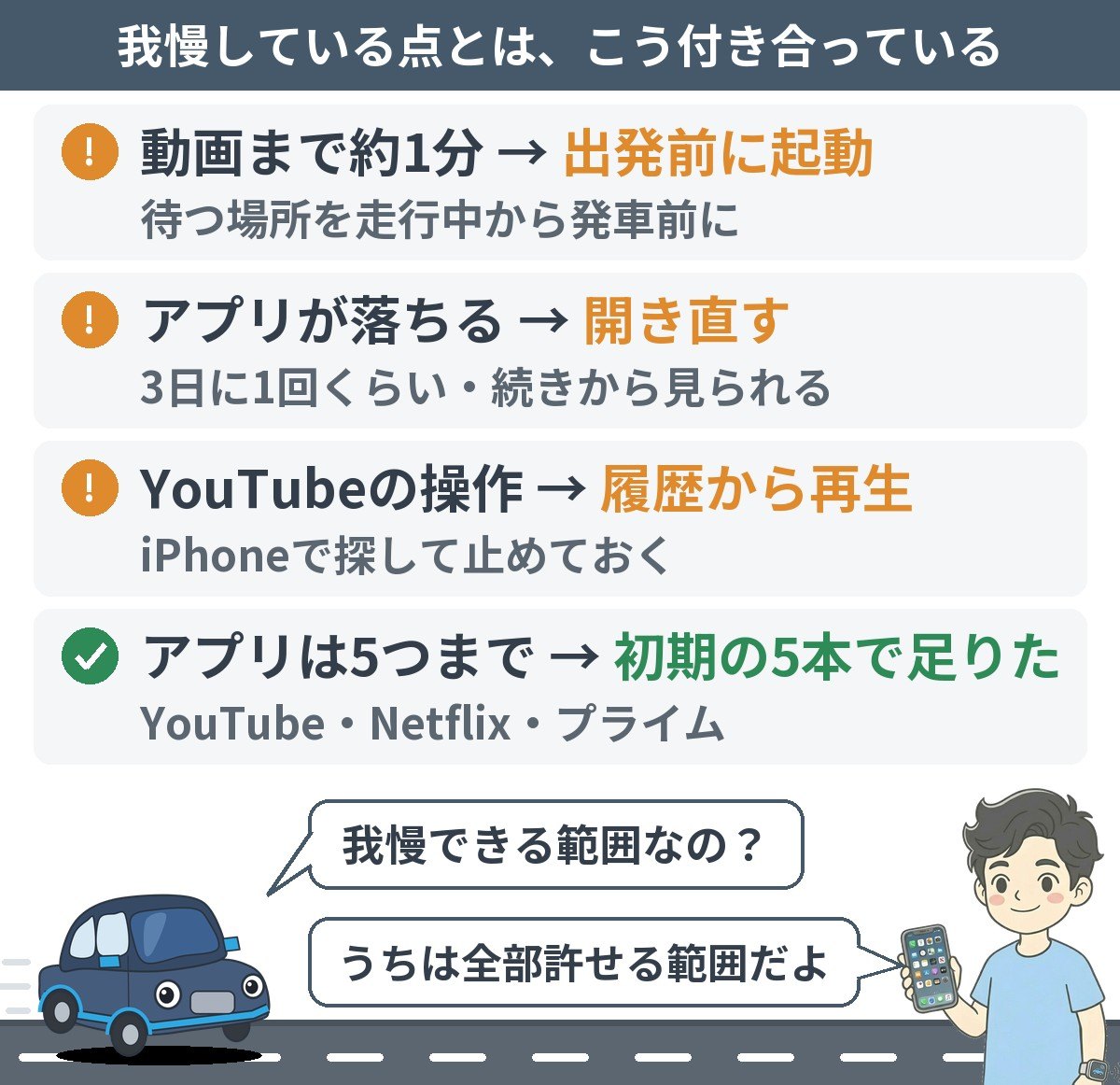
8か月使って分かった良かった点と、我慢している点を一覧にまとめました。
我慢している点4つの対処法と、向かない人の代わりの機種は、Play2Video Ultraのデメリットをまとめた記事で詳しく書いています。
安く買うなら専用クーポンで10%OFF
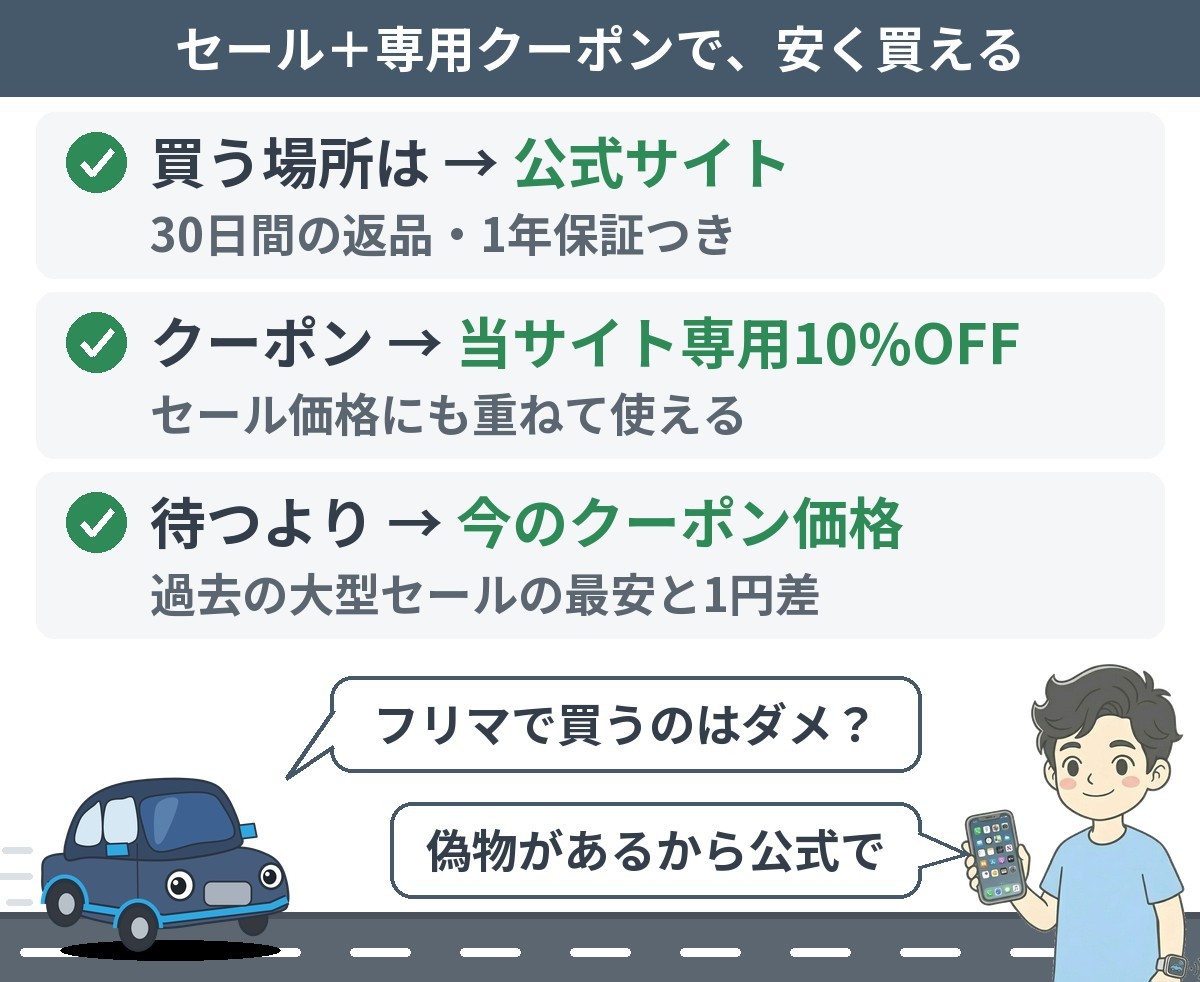 くるまくん
少しでも安く買いたいな。
いつ買うのがお得なの?
ヨッシー公式サイトの価格を、1年分さかのぼって調べてみたよ!
今の公式サイトの価格は15,799円です(2026年11月19日時点・通常価格26,999円のセール中)。
2026年3月からは、ほぼ15,799円が続いていました。
私は2026年3月に、公式サイトで15,799円で買いました。
ただ、このときはクーポンコードを知らず、セール価格のままで購入しています。
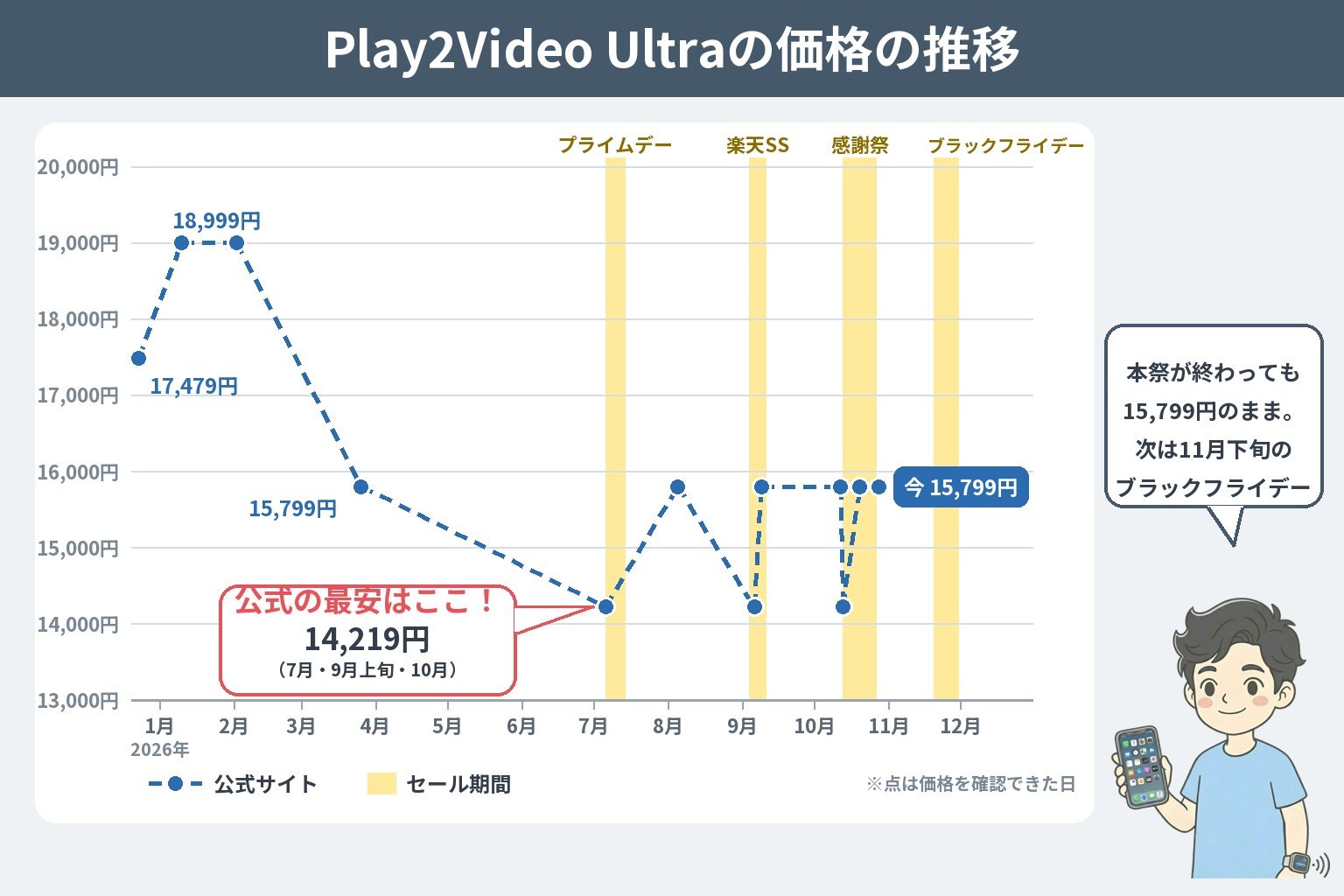
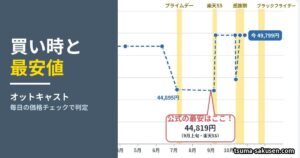
これまでの大型セールの公式サイトの価格は、次のとおりです。
| 時期 | セール | 公式サイトの価格 |
|---|---|---|
| 2025年11月下旬 | ブラックフライデー | 16,199円 |
| 2026年7月 | プライムデー | 14,219円 |
| 2026年9月上旬 | 楽天SUPER SALE(公式も10%OFF) | 14,219円 |
| 2026年10月上旬 | 秋の大感謝祭(先行セール) | 14,219円 |
さらに下がるのが、当サイト専用の10%OFFのクーポンコード「CARPLAY10」です。
使い方は、次の3ステップだけ。
そのまま「購入手続きへ」に進みます。
スマホは「注文サマリー」または「ディスカウントを追加する」を押すと、入力欄が出ます。
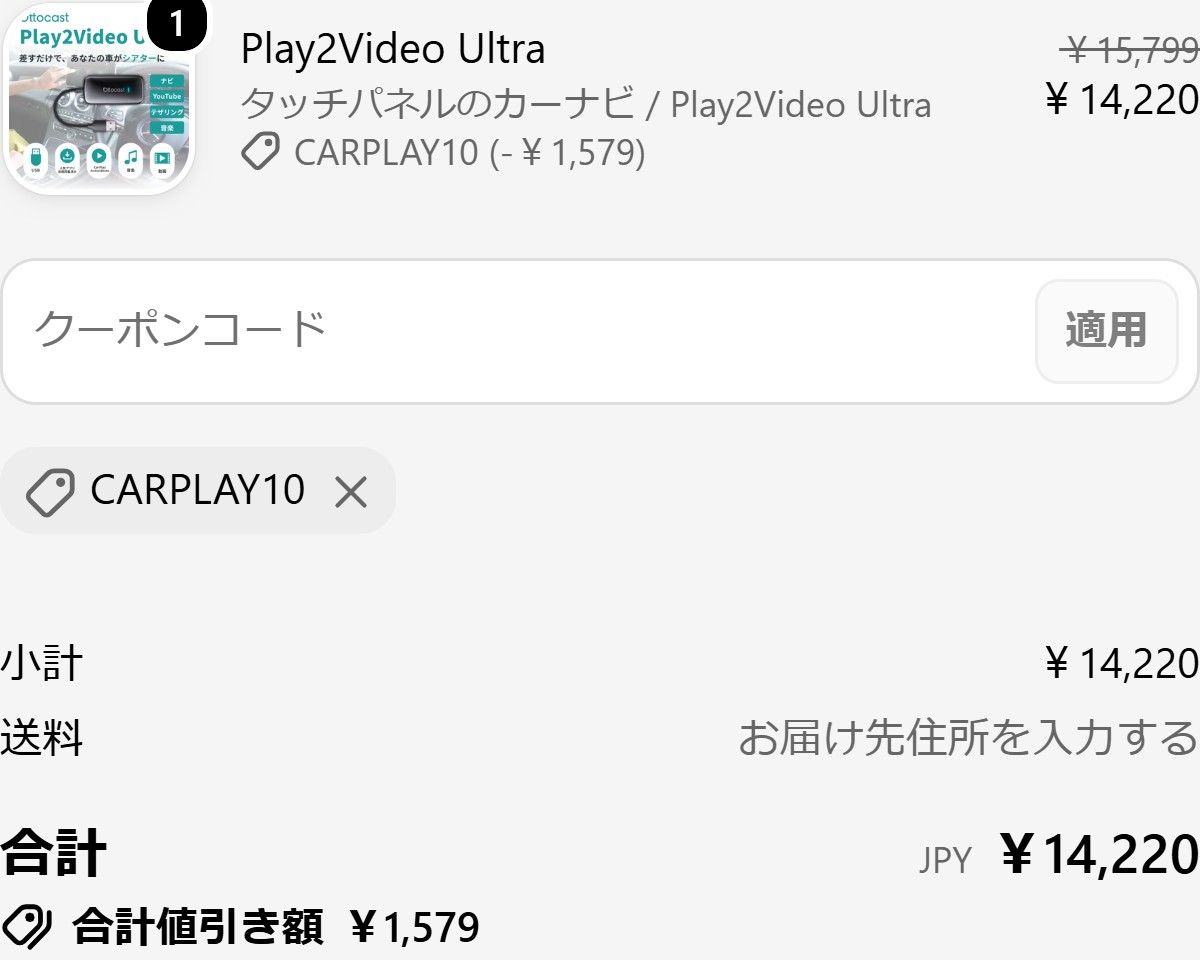
商品名の下に「CARPLAY10」と割引額が出れば成功です。
2026年11月に、このコードを公式サイトの決済画面で実際に試しました(注文はしていません)。
公式サイトの15,799円に入れると、1,579円引きの14,220円になりました。
過去の大型セールの最安(14,219円)と、1円しか変わらない価格です。
- セールとクーポンは併用できる:セール価格からさらに割引される
- クーポン同士は併用できない:2つ目を入れると1つ目と入れ替わる(両方は使えない)
使えるコードと割引率は時期で変わるので、最後は決済画面で割引が反映されたかを確認してください。
私は、次のセールを何か月も待つより、今のセール価格にクーポンを使って、早く家族と車で動画を楽しむ方がおすすめです。
- 2026年11月の時点で、クーポンを使った14,220円は、過去の大型セールの最安14,219円と1円差
- セールは予告なく終わることがある(2026年9月上旬の10%OFFは、9月9日には終わっていました)
ヨッシー待っているうちに、セールが終わっちゃったら悲しいよね…
\ クーポンを使った今の価格をチェック /
それでもセールを待ちたい方へ。次の大型セールの時期と、ほかの機種の価格の動きは、こちらにまとめました。
なお、安さだけを見て、フリマアプリや出品者の分からないショップで買うのは避けてください。
オットキャストには外観のよく似たOEM品や、正規ルートではない出品があります。
- 1年間保証が付く
- 到着後30日以内なら、返品対応あり(未使用など条件あり)
見分け方のポイントは、次の記事にまとめました。

【Q&A】Play2Video Ultraに関する質問
- 走行中に動画を見ても大丈夫?
-
運転者が走行中に画面を注視することは、道路交通法で禁止されています。
動画を見るのは同乗者か、停車中に限ってください。我が家でも、走行中に画面を見るのは助手席と後部座席の家族だけです。
技適や安全性など、購入前に確認しておきたい点は別の記事にまとめています。
あわせて読みたい オットキャストの危険性|8か月の実記録と5つのリスクと対策 オットキャストって「危険」って出てくるけど、本当に大丈夫?車が壊れたり、捕まったりしない? 私も買う前に「オットキャストは危険じゃない?」という不安がありまし...
- 自分の車で使える?
-
次の2つに当てはまる車なら、基本的に使えます。
使える条件は2つ- 有線のApple CarPlayに対応していること
- USBポートがデータ通信に対応していること
私の日産エクストレイル(2024年式)でも、問題なく動きました。
ただし、同じ車種でも年式とグレードで判定が変わる点に注意してください。
買う前に、公式の適合確認ページで自分のグレードを確かめてください。確認の手順は次の記事で紹介しています。
あわせて読みたいオットキャストが使えない車は2つだけ|対応車種をグレードまで確認する手順 自分の車でオットキャストが使えるか不安な方は必見。この記事では公式の適合確認ページを実際に操作し、使えない車の条件を2つに整理しました。実は同じ車種でもグレードで判定が変わります。読めば自分の車で使えるかを3ステップで確定できます。 - 携帯Wi-Fiがなくても使える?
-
ナビや音楽など、通信を使わない機能は使えます。
ただしYouTubeやNetflixを見るには、インターネットへの接続が必要です。
私はスマホのテザリングでつないでいて、追加の費用はかかっていません。ポケットWi-Fiや車載Wi-Fiを別に用意する必要はありませんでした。
- アプリは追加できる?
-
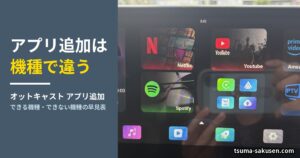
できます。本体の「App Hub」から、5つまで追加できます。
ただし、Google Playのように何でも入れられるわけではなく、一覧にあるアプリから選ぶ形です。
追加の手順と、一覧が出ないときの直し方は次の記事で紹介しています。
あわせて読みたいオットキャストでアプリ追加できる機種・できない機種|TVerが使えるのはどれ? オットキャストって、TVerみたいなアプリを自由に追加できるの? 公式ブログには「TVerなどの動画アプリも楽しめる」とあるのに、買ったPlay2Video UltraのApp HubにTVe... - 動画を見ている間、ナビは使える?
-
使えません。Play2Video Ultraの画面は1つで、動画とナビは同時に出ません。
ナビに戻すときは、動画アプリを閉じてホーム画面から「CarPlay」を開きます。手順はこちら。
同時に表示したい人は、分割画面に対応したE2かP3 Proが向いています(Netflixは2機種とも分割に非対応)。
- 後席モニターに出せる?
-
出せません。Play2Video UltraにはHDMI出力がありません。
後席モニターにも映したい人は、HDMI出力のあるP3 Proが向いています。
【まとめ】動画を見るだけならPlay2Video Ultra
8か月使った結果、Play2Video Ultraは買ってよかったです。
いちばんの理由は、家族の移動時間が動画を楽しむ時間に変わったことです。
買ってから一度も故障していません。
2026年の夏は車に挿しっぱなしで、炎天下に停めた日もありましたが、動作に異常は出ていません。
- 純正ナビでYouTubeやNetflixを見たい人
- 家族や同乗者を乗せる機会が多い人
- ナビと動画の同時表示までは要らない人
- スマホのテザリングに抵抗がなく、通信容量に余裕がある人
上の4つに当てはまる人なら、E2やP3 Proを選ばなくても満足できると思います。
私以外の人がどう感じているかは、口コミを集めた記事にまとめました。
買う前の不安があれば、そちらも合わせて読んでみてください。
\ 公式サイトではセール実施中 /

コメント