
 くるまくん
くるまくんPlay2Video Ultraのデメリットが気になる。
起動が遅いとか、アプリが落ちるって本当?
私も買う前は「高い買い物で失敗したくない…」と不安になり、全く同じように調べていました。
1万円以上の買い物なので、買って後悔するのは嫌ですよね。
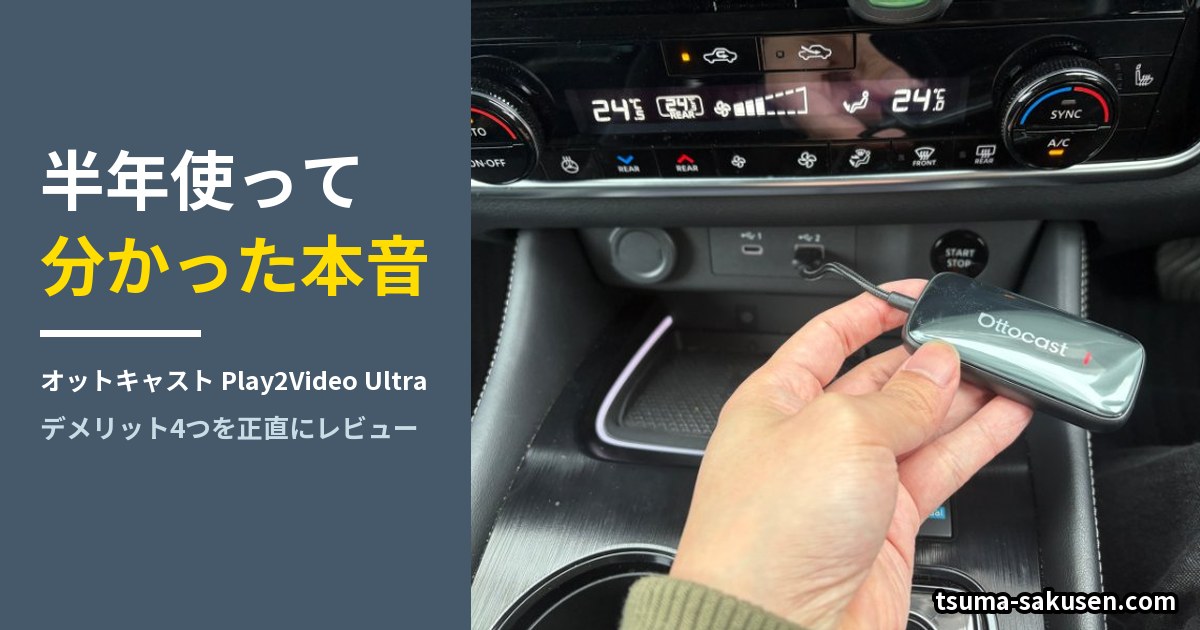
私がPlay2Video Ultraを購入して、半年以上使用してわかったデメリットは次のとおりです。
- 動画を再生するまでに時間がかかる
- アプリが途中で落ちる時がある
- YouTubeの画面が操作しづらい
- 本体にインストールできるアプリは5つまで
4つのうち、YouTubeの操作はちょっとした使い方で解決できました。
残りの3つはPlay2Video Ultraのままでは消えませんが、「これが自分にとって許せるかどうか」が購入の分かれ目になります。
それでも私が使い続けているのは、デメリット以上に「車内でYouTubeが見られて渋滞の退屈な時間が楽しい時間になる」というメリットが大きいからです。
Play2Video Ultraがおすすめな人、もしくは上位機のP3 Proが合う人は次のとおりです。
- カーナビの画面で動画が見られれば十分な人
- 待ち時間やアプリが落ちるのが気になる人
- ナビと動画の2画面表示が欲しい人
この記事では、次の内容を紹介します。
- デメリット4つと、解決できるもの・できないもの
- 向かない人と、代わりに選ぶべきおすすめ機種
- それでも「買ってよかった」と実感した理由4つ
- 安くお得に購入する方法(クーポン情報あり)
気になった方は、まずは公式サイトで現在のセール価格をチェックしてみてください。
公式X配布のクーポンコードを使うと、さらに安く購入できます。
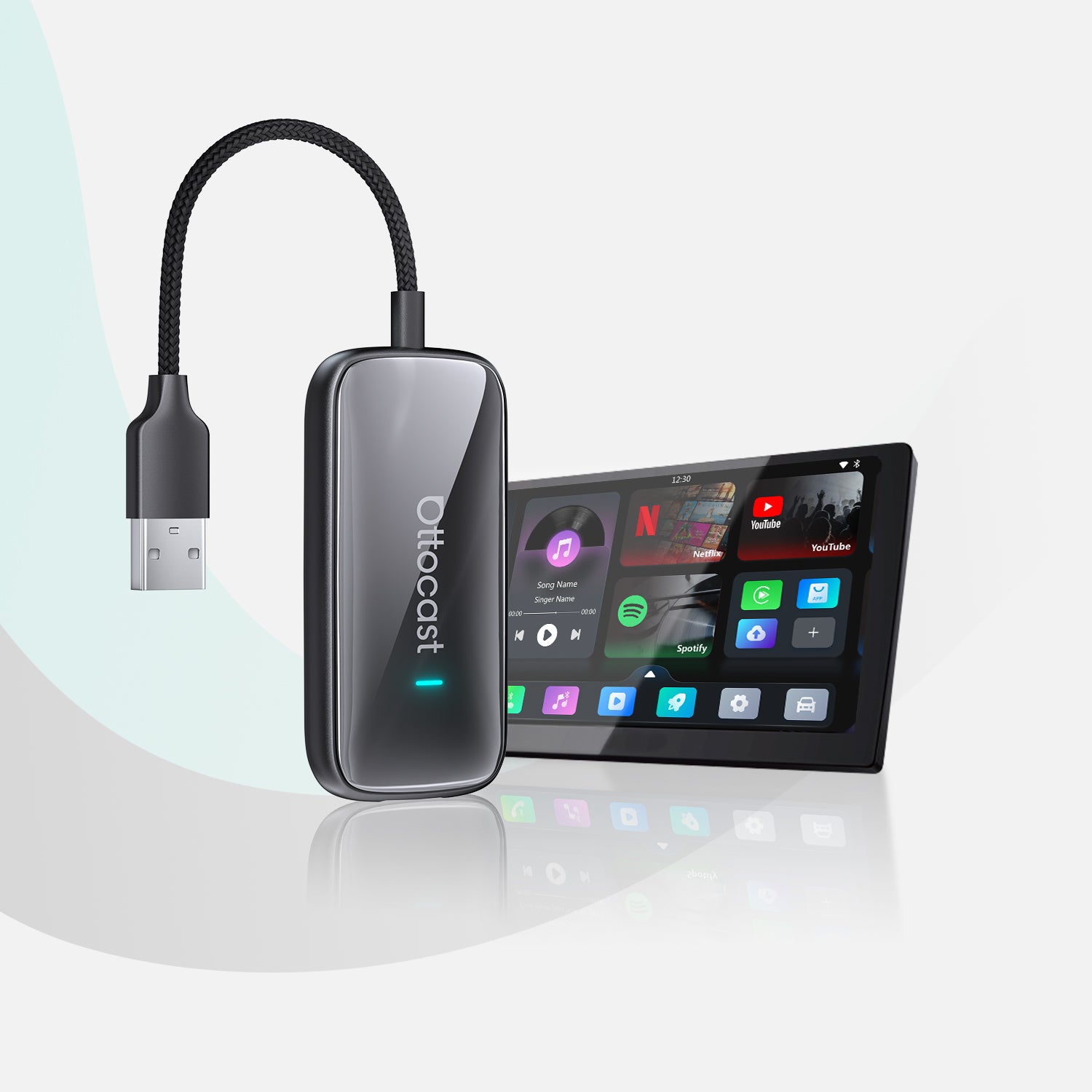
純正ナビのCarPlayでできるのは、ナビ・音楽・通話まで。YouTubeやNetflixは映りません。
📌 Play2Video Ultraを車のUSBに挿すと、その画面で動画が見られるようになります
- ナビ画面で動画が見られる
- USBに挿すだけ・工事なし
- CarPlayもワイヤレスに
公式サイトなら30日間の返品と1年保証付き(返品は未使用・送料と手数料15%は自己負担)。
通常26,999円 → 15,799円41%OFF
\ 返品30日・1年保証つき /
さらに公式Xのクーポン「IGKI12」で12%OFF
管理人「ヨッシー」について
- 元自動車メーカーの開発職勤務(歴8年)
- CarPlayを搭載した日産エクストレイルを常用(歴2年)
- Ottocast「Play2Video Ultra」などのCarPlayガジェットを紹介
結論:デメリット4つを許せるなら買い
Play2Video Ultraのデメリット4つと、それでも買ってよかった理由4つを先に一覧にしました。
項目をタップすると、その見出しに移動できます。
4つのうち、使い方で解決できたのはYouTubeの操作だけです。
それでも半年以上たった今も、週末の家族ドライブと保育園の送迎で毎回使っています。
向かない人も、はっきり分かりました。
- ナビと動画を同時に表示したい人
- 動画が流れるまでの待ち時間(約1分)がどうしても気になる人
- スマホの通信容量が月7GB以下の人
上の3つに当てはまらない人は、Play2Video Ultraで足ります。代わりの機種は「デメリットが気になる人へ」で紹介しています。
\ 公式サイトではセール実施中 /
【デメリット】半年使って分かった4つと対処法
 くるまくん
くるまくん起動が遅いって聞いたけど、どれくらい待つの?
 ヨッシー
ヨッシーエンジンをかけてから動画が流れるまで約1分。実際に測った内訳と、正直な付き合い方を4つとも書くね!
動画を再生するまでに時間がかかる
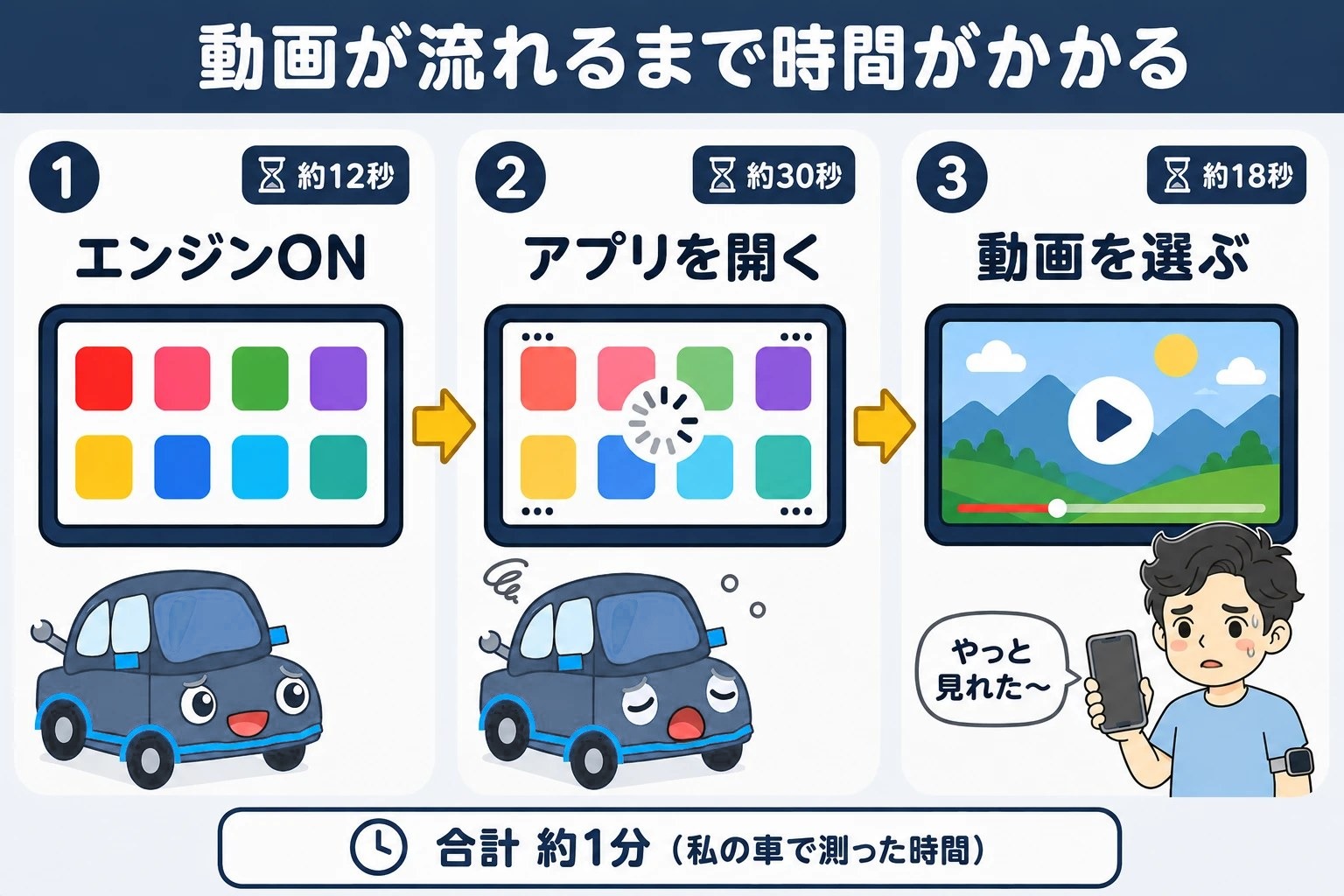
エンジンをかけてから動画が流れるまで、合わせて約1分かかります。
私が実際に測った内訳は、次のとおりです。
- ホーム画面が出るまで:約12秒(本体の起動)
- YouTubeを開いて動画の一覧が出るまで:約30秒
- 見たい動画を選ぶまで:約18秒
本体が起動したあとも、アプリの動きが重いぶん、動画を選ぶまでに時間がかかるのです。
1人で乗るときは、出発前にこの1分を待つことになります。
待ち時間が気になる方には、上位機のP3 Proが向いています。
メモリがPlay2Video Ultraの2倍あるので、アプリを開いてからの待ち時間は短くなるはずです。
ヨッシー同乗者がいれば、走行中に動画を選んでもらえるので、出発を早められます!
アプリが途中で落ちる時がある
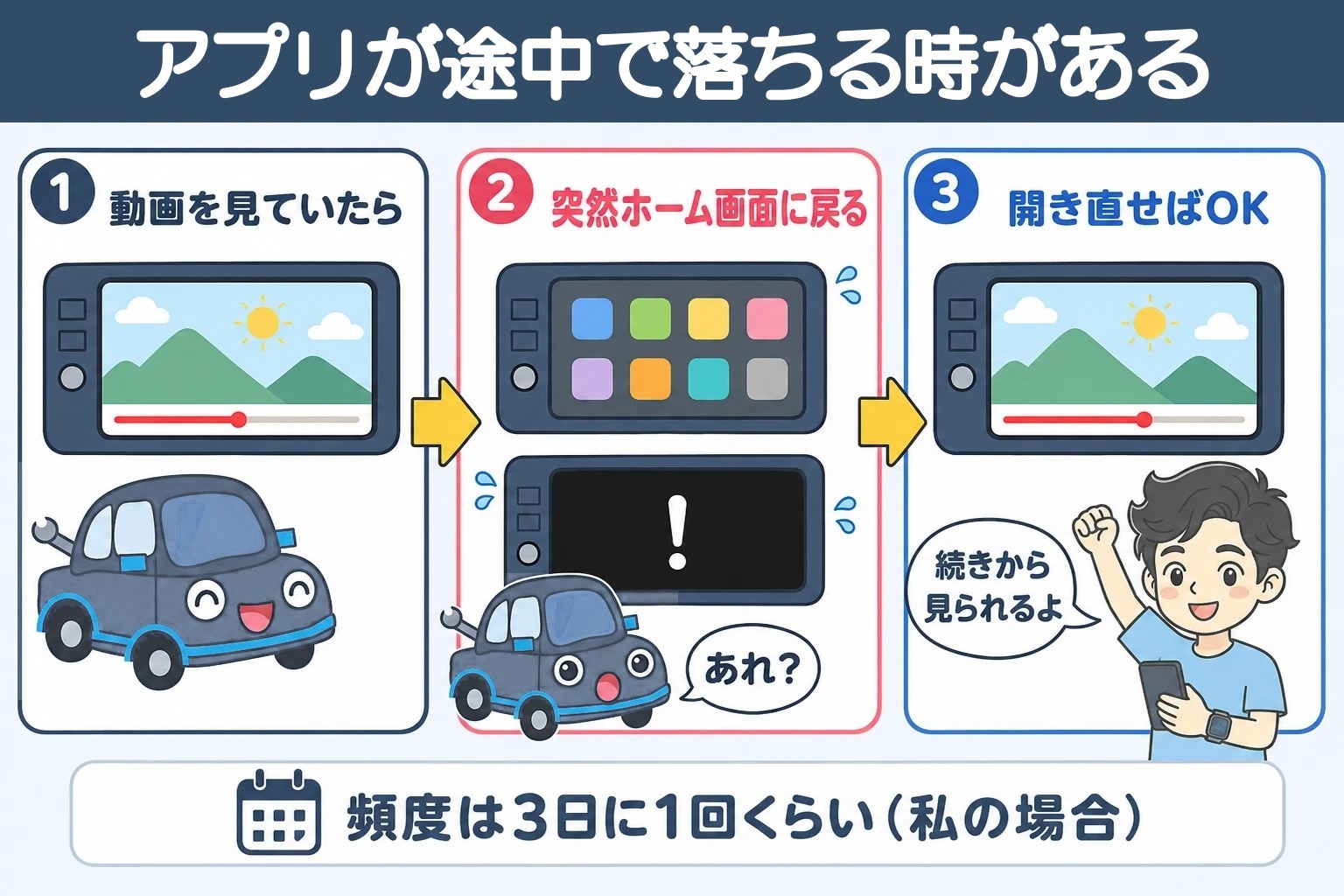
動画を見ている途中で、アプリが落ちることがあります。
頻度は、私の肌感覚で3日に1回くらいです。
- 動画の途中で、ホーム画面に戻ってしまう
- 動画の広告をスキップしたときに、画面が固まる
落ちたときは、アプリを開き直せば続きから見られます。
ただ、そのたびに開き直す手間がかかる点は覚えておいてください。
落ちるのがどうしても気になる方には、上位機のP3 Proが向いています。
メモリが2倍あるぶん、動作に余裕があるからです。
ヨッシー毎回落ちるわけではないので、我が家では開き直して見続けています!
YouTubeの画面が操作しづらい
YouTubeのホーム画面で、おすすめの動画の列を横にスクロールできません。
指で横になぞっても列が動かないので、ナビの画面だけでは見たい動画を探しにくいのが困るところです。
この点は、次の方法でほぼ解決できました。
iPhoneなら検索もスクロールも自由にできます。ここで候補を見つけます。
一瞬だけ再生して、すぐ停止。これで視聴履歴に残ります。
ナビ側のYouTubeで履歴を開くと、さきほどの動画が並んでいます。あとは選ぶだけです。
Play2Video Ultraとスマホで、同じアカウントにログインしておくのが条件です。
ヨッシー乗り込む前にスマホで数本仕込んでおけば、ナビ側では履歴から選ぶだけ。慣れてからは困っていません!
本体にインストールできるアプリは5つまで
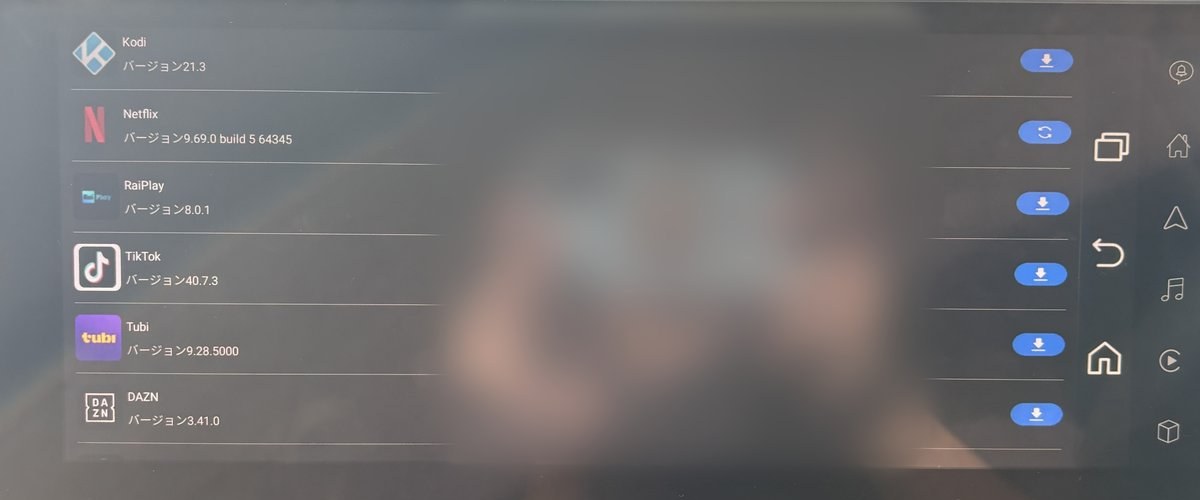
本体には最初からYouTube・Netflix・Prime Videoなどが入っていて、App Hubから追加できるのは5つまでです。
6つ目を入れたいときは、入れてあるアプリを1つ消す必要があります。
また、私の本体ではTVer・U-NEXT・FODが一覧に見つかりませんでした。
よく使われる動画アプリの対応は、次のとおりです。
| 動画アプリ | Play2Video Ultra |
|---|---|
| YouTube | ◎ 初期搭載 |
| Netflix | ◎ 初期搭載 |
| Prime Video | ◎ 初期搭載 |
| Disney+ | ○ 追加できる |
| DAZN | ○ 追加できる |
| ABEMA | ○ 追加できる |
| TVer | × 見つからなかった |
| U-NEXT | × 見つからなかった |
| FOD | × 見つからなかった |
※2026年9月22日に私の本体のApp Hubで確認した結果です。追加できるのは5つまでで、一覧の中身は本体のアップデートで変わります。
買う前に、契約している動画サービスが表にあるかを確かめておくと安心です。
追加の手順と、全部のアプリの一覧は次の記事にまとめています。
 ヨッシー
ヨッシー我が家はYouTube・Netflix・Prime Videoの3つで足りているので、半年以上1本も追加していません!
デメリットが気になる人へ【他機種と比較】
 くるまくん
くるまくんこの4つが気になる人は、どの機種にすればいいの?
ヨッシー正直に言うと、下の表に当てはまる人にはPlay2Video Ultraをおすすめしない…
| こんな人は | かわりのおすすめ |
|---|---|
| ナビと動画を同時に表示したい人 | 2画面ができる E2・P3 Pro |
| 動画が流れるまでの待ち時間(約1分)が気になる人 | メモリが2倍の P3 Pro |
| スマホの通信容量が月7GB以下の人 | スマホの契約を 見直す(月7GB以上に) |
Play2Video Ultraは、動画を映している間はナビの画面を出せません。
「ナビを見ながら、子どもには動画を見せたい」という人は、2画面表示に対応したE2・P3 Proを選んでください。
逆に、上の表に当てはまらない人はPlay2Video UltraでOKです。
クルマで動画を見るという目的には十分な性能で、価格はP3 Proの半額以下です。
Play2Video Ultraでできること
Play2Video Ultraは、AIBoxの中でも動画を見ることに機能を絞ったモデルで、そのぶん価格を抑えています。
- YouTube・Netflix・Prime Videoなどの動画アプリを、カーナビの画面で再生できる
- 有線CarPlayがワイヤレスになる(ナビ・音楽・通話はケーブルなしでそのまま)
- 車のUSBに挿して、スマホのテザリングにつなぐだけ(配線工事なし)
E2・P3 Proとの違い
オットキャストのAIBoxは、大きく3つのグレードに分かれています。
上位機との比較は次のとおりです。
表は横にスクロールできます ⇒
| エントリー Play2Video Ultra | ミドル E2 | ハイエンド P3 Pro | |
|---|---|---|---|
| セール価格 | ¥15,799 通常¥26,999 | ¥28,799 通常¥33,999 | ¥49,799 通常¥69,799 |
| 動画 | ○ | ○ | ○ |
| メモリ | 4GB | 4GB | 8GB |
| 2画面 | × | ○ | ○ |
| 音声 | × | × | ○ |
| HDMI | × | × | ○ |
| クラウドSIM | × | ○ | ○ |
※2026年10月時点の公式サイトの価格・記載をもとに作成しています。
- ナビと動画の2画面表示ができない
- クラウドSIMに対応していない
ヨッシー我が家は2画面もクラウドSIMも使わないので、Play2Video Ultraで十分でした!
私の使用環境
私が使っている環境は、日産エクストレイル(2024年式)です。
使用しているアプリは次の3つです。
- YouTube
- Netflix
- Prime Video
どれも問題なく再生できています。通信はスマホ(ワイモバイル30GB)のテザリングで、追加の費用はかかっていません。
ナビで動画を見る方法は、AIBox以外にもあります。ミラーリングやHDMIとの違いはCarPlayでYouTubeを見る3つの方法の記事で比べています。
ヨッシーエクストレイル(2024年式)で半年以上、本体も車もナビも故障はゼロだよ!
機種の選び方に迷ったら、次の記事を参考にしてください。
それでも買ってよかった【メリット】4つ
 くるまくん
くるまくんデメリットがあっても、買ってよかったの?
ヨッシー半年以上使って、それでも買ってよかった理由を4つ紹介するね!
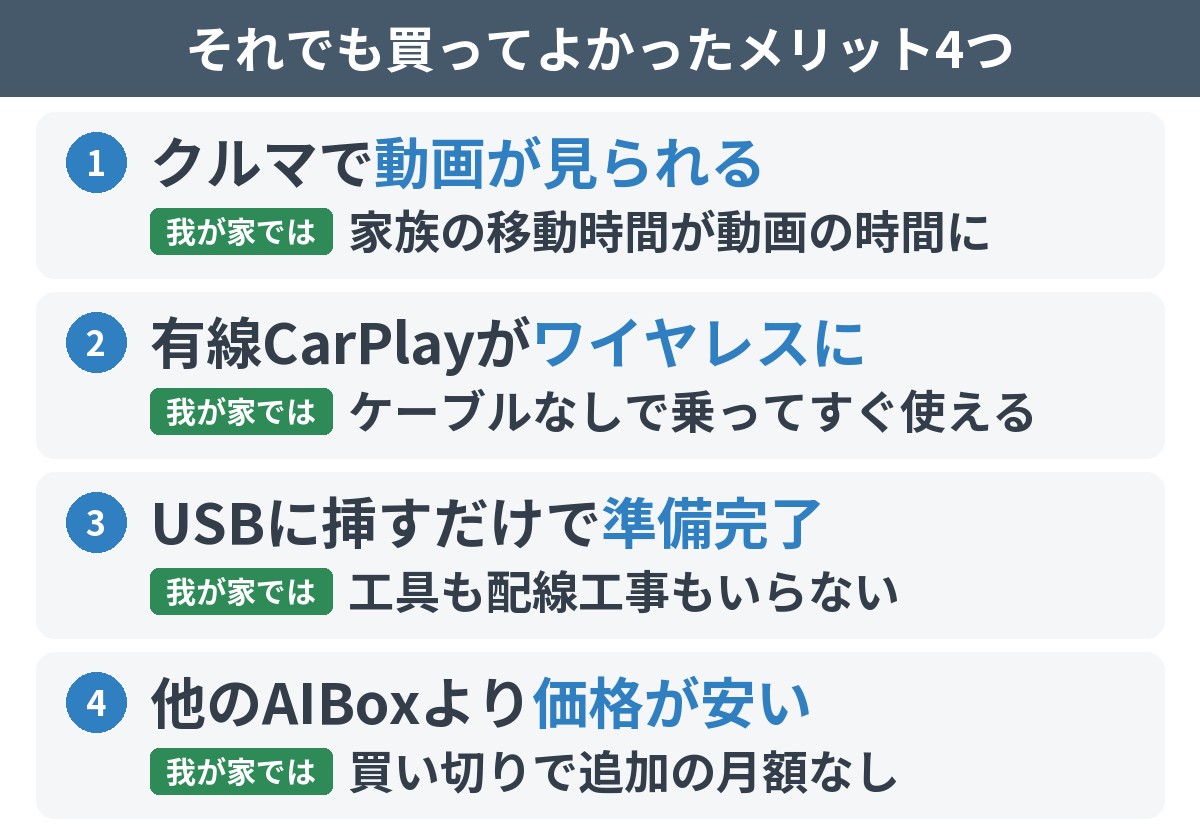
クルマでYouTube・Netflixなどの動画を見られる
買ってよかった一番の理由は、クルマで動画を見られるようになったことです。

我が家の場合、変わったのは家族の移動時間でした。
- 奥さんはNetflixでドラマ
- 子どもはYouTubeで「しまじろうチャンネル」などの教育系チャンネル
クルマの中で見られるようになり、家族も喜んでいます。
これまで「まだ着かないの?」と言われていた時間が、動画を楽しむ時間に変わりました。
ヨッシー渋滞で止まっているときも、退屈な時間が楽しい時間になります。「1万円台はむしろ安かった」と感じたのはこの時でした!
走行中に運転者が画面を注視することは道路交通法で禁止されています。
動画を見るのは同乗者か、停車中に限ってください。
有線CarPlayをワイヤレス化
動画の次に大きいのが、有線CarPlayがワイヤレスになることです。
車に乗ってエンジンをかけるだけで、iPhoneがCarPlayにつながります。
- 乗るたびに、iPhoneをケーブルでつなぐ
- CarPlayを操作するために、スマホを取り出す
ケーブルがなくなったので、コンソール周りもスッキリしました。
同じように感じている人の口コミも紹介します。
※楽天市場のレビューは、レビュー特典付きの店舗レビューです。
ヨッシーCarPlayのワイヤレス化に慣れると、もう有線CarPlayには戻れなくなりますよ!
USBに挿すだけで取り付け準備完了
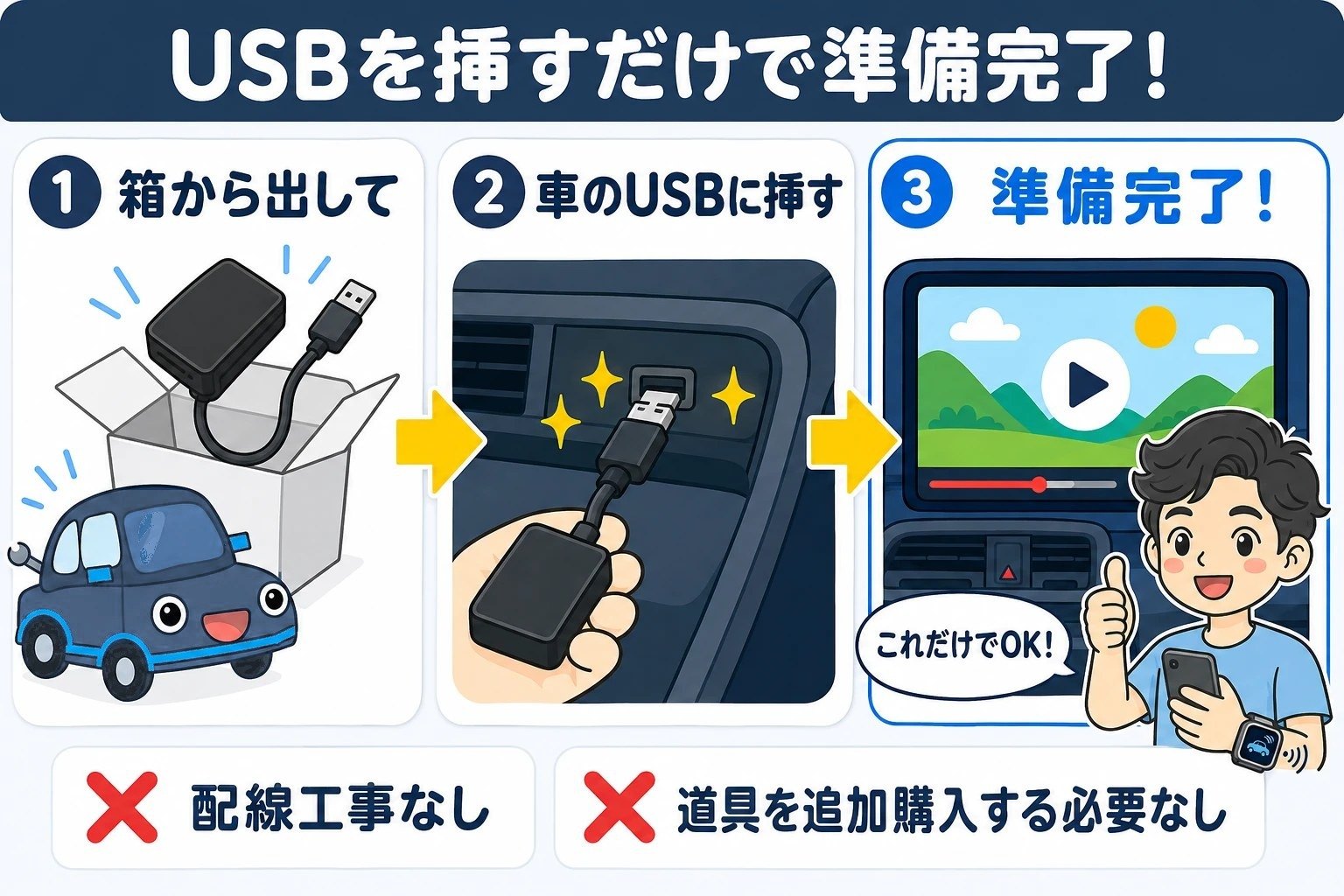
届いた箱を開けて、車のUSBポートに挿すだけ。工具も配線工事もいりません。
初回だけ言語とWi-Fiの設定がありますが、手順は写真付きで「起動までの準備方法」にまとめています。
手軽に準備できるのもPlay2Video Ultraの魅力です。
ヨッシーめんどくさがり屋の私でも抵抗感なく、準備作業を終えることができました!
他のAIBoxと比較すると価格が安い
Play2Video Ultraは動画視聴に特化したガジェットであるため、他の機種と比較して価格が安いです。同じオットキャストの上位機種P3 Proは49,799円(2026年10月時点)なので、半額以下で買えます。
| エントリー Play2Video Ultra | ミドル E2 | ハイエンド P3 Pro | |
|---|---|---|---|
| 通常価格 | ¥26,999 | ¥33,999 | ¥69,799 |
| セール価格 今ならセール実施中→ | ¥15,799 | ¥28,799 | ¥49,799 |
| Play2Video Ultraとの差 | ― | +13,000円 | +34,000円 |
※2026年10月27日時点の公式サイトの価格です。セール価格は時期によって変わります。
追加の月額もかかっていません。
Wi-Fiはスマホのテザリングで、契約は変えていないからです。
- 本体:15,799円(買い切り)
- 月額利用料:なし(スマホのテザリングで運用)
私はスマホの通信量を30GBのプランで契約していますが、Play2Video Ultraで動画を見て通信量が足りなくなった経験はありません。
通信量は7GB以上あれば十分です(週2回ドライブする前提)。
 ヨッシー
ヨッシー私も公式サイトからセールで15,799円で購入しました!
\ 公式サイトでセール価格を確認 /
Play2Video Ultraを安く購入する方法【クーポン配布】
 くるまくん
くるまくん少しでも安く買いたいな。
いつ買うのがお得なの?
ヨッシー公式サイトの価格を、1年分さかのぼって調べてみたよ!
今の公式サイトの価格は15,799円です(2026年10月27日時点・通常価格26,999円のセール中)。
2026年3月からは、ほぼ15,799円が続いていました。
私は2026年3月に、公式サイトで15,799円で買いました。
ただ、このときはクーポンコードを知らず、セール価格のままで購入しています。
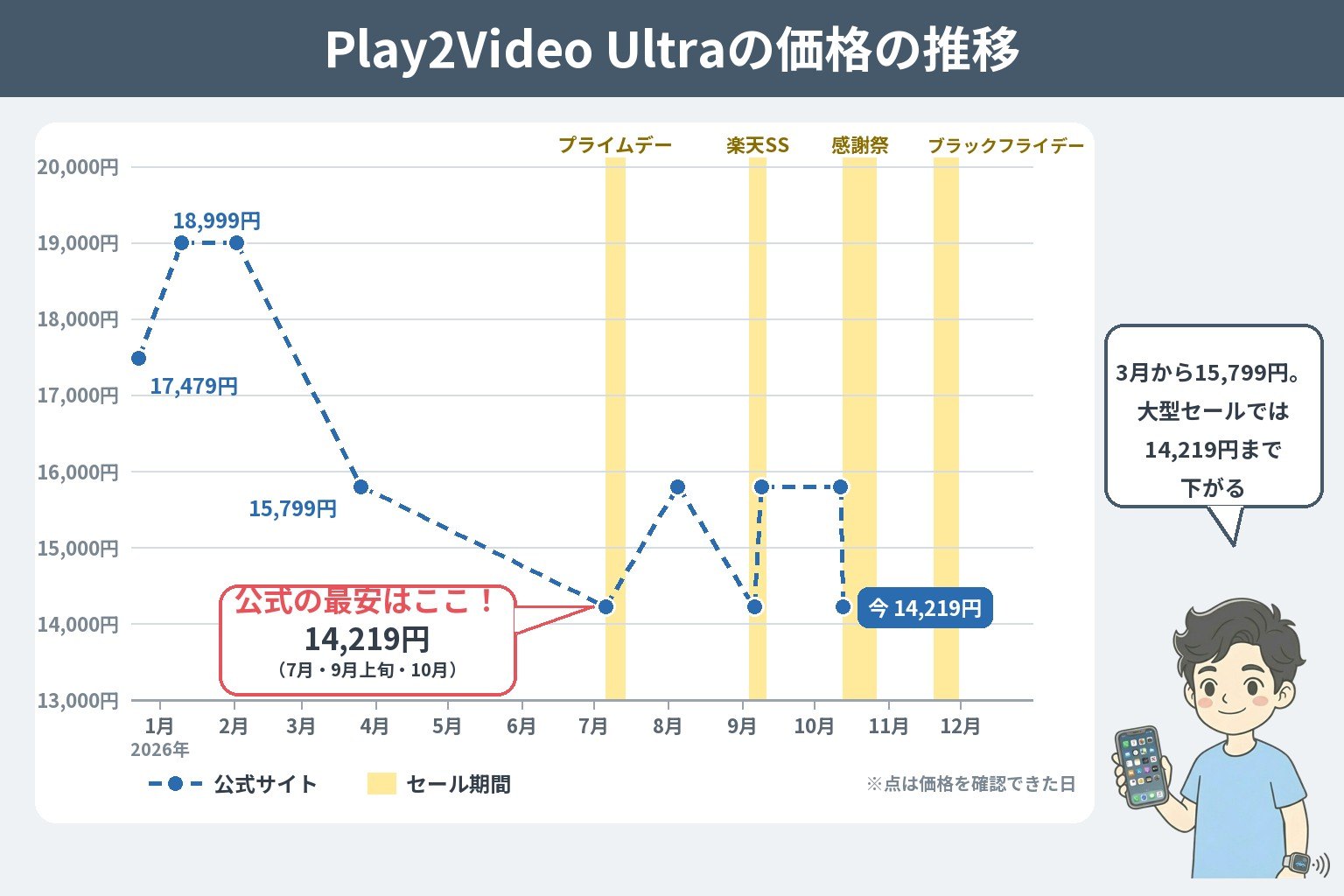
その後の大型セールでは、さらに安くなりました。
- 2026年7月:プライムデー(公式サイト)
- 14,219円
- 2026年9月上旬:楽天SUPER SALE
- 14,219円(公式サイトも全体10%OFF)
- 2025年11月下旬:ブラックフライデー(公式サイト)
- 16,199円
今はセール中で、公式サイトの価格は15,799円(2026年10月27日時点)です。
さらに大きく下がるのが、公式X(@ottocast1)の投稿で配られている12%OFFのクーポンコード「IGKI12」です。
投稿はP3 Proの告知ですが、Play2Video Ultraにも使えます。
使い方は3ステップです。
そのまま「購入手続きへ」に進みます。
スマホは「注文サマリー」または「ディスカウントを追加する」を押すと、入力欄が出ます。
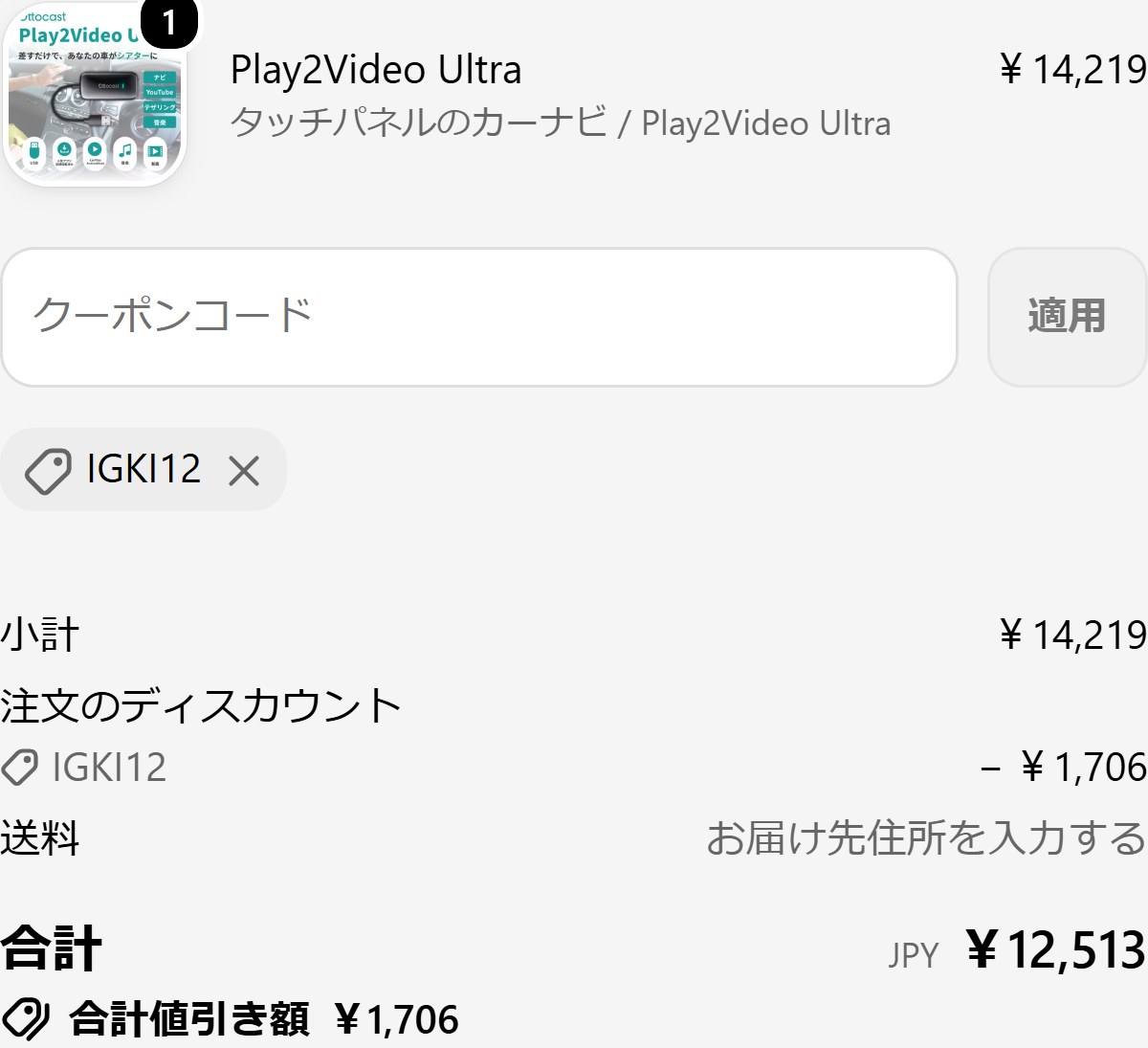
「注文のディスカウント」に「IGKI12 −¥1,706」と出れば成功です。
2026年10月に、このコードを公式サイトの決済画面で実際に試しました(注文はしていません)。
先行セール価格14,219円に入れると、1,706円引きの12,513円になりました。
過去のどの大型セールよりも安い価格です。
- セールとクーポンは併用できる:セール価格からさらに割引される
- クーポン同士は併用できない:2つ目を入れると1つ目と入れ替わる(両方は使えない)
使えるコードと割引率は時期で変わるので、最後は決済画面で割引が反映されたかを確認してください。
私は、次のセールを何か月も待つより、今のセール価格にクーポンを使って、早く家族とクルマで動画を楽しむ方がおすすめです。
理由は2つあります。
- クーポンを使った12,513円は、過去の大型セールの最安14,219円よりも安い
- セールは予告なく終わることがある(2026年9月上旬の10%OFFは、9月9日には終わっていました)
ヨッシー待っているうちに、セールが終わっちゃったら悲しいよね…
\ クーポンを使った今の価格をチェック /
それでもセールを待ちたい方へ。次の大型セールの時期と、ほかの機種の価格の動きは、こちらにまとめました。
なお、安さだけを見て、フリマアプリや出品者の分からないショップで買うのは避けてください。
オットキャストには外観のよく似たOEM品や、正規ルートではない出品があります。
公式サイトで買えば、
- 1年間保証が付く
- 到着後30日以内なら、返品対応あり(未使用であること・送料と手数料15%は自己負担)
見分け方のポイントは、次の記事にまとめました。

【5STEP】起動までの準備方法
取り付けに工具は必要ありません。届いたその日に使い始められます。
実際に私が行った手順を、そのまま5ステップで紹介します。
事前に、自分の車で使えるかどうかを確認してください。
使える条件は2つだけです。
- 有線のApple CarPlayに対応していること
- USBポートがデータ通信に対応していること
同じ車種でも年式とグレードで判定が変わるので、確認の手順は次の記事を見てください。

エンジンをかけた状態で、CarPlayに対応しているUSBポートに差し込みます。私の場合も、差し込んだだけで一発で認識しました。

初回だけ設定画面が表示されます。
最初は英語の画面ですが、選択肢に「日本語」があるので選ぶだけです。
英語を読むのはこの1画面だけでした。

時刻の表示形式を選ぶと、「Wi-Fiに接続」か「ホームへ進む」かを選ぶ画面になります。ここでスマホのテザリングを選びます。

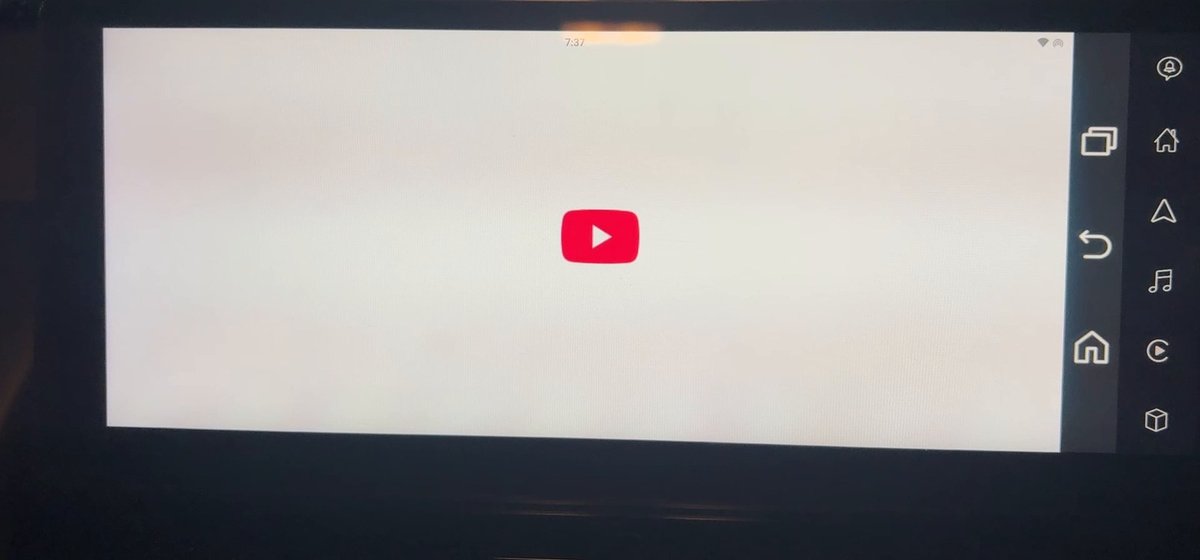
動画が再生されれば設定は完了です。2回目以降は、差したまま乗るだけで自動的に立ち上がります。
2回目以降で毎回やることになるのが、スマホのテザリングをONにする操作です。
私はこれをiPhoneの「ショートカット」アプリで自動にしました。
設定しておけば、エンジンをかけて車とiPhoneがつながったときに、テザリングが自動でONになります。
画面ごとの手順と、つまずきやすいところは次の記事にまとめました。
Play2Video Ultraに関するQ&A
- 走行中に動画を見ても大丈夫?
-
運転者が走行中に画面を注視することは、道路交通法で禁止されています。
動画を見るのは同乗者か、停車中に限ってください。
我が家でも、走行中に画面を見るのは助手席と後部座席の家族だけです。
技適や安全性など、購入前に確認しておきたい点は別の記事にまとめています。
あわせて読みたい オットキャストの危険性は?7か月使って車もナビも壊れなかった検証結果 オットキャストって「危険」って出てくるけど、本当に大丈夫?車が壊れたり、捕まったりしない? 私も買う前に「オットキャストは危険じゃない?」という不安がありまし...
 - わたしのクルマは使えるの?
-
次の2つに当てはまる車なら、基本的に使えます。
- 有線のApple CarPlayに対応していること
- USBポートがデータ通信に対応していること
私の日産エクストレイル(2024年式)でも、問題なく動きました。
ただし、同じ車種でも年式とグレードで判定が変わります。
買う前に、公式の適合確認ページで自分のグレードを確かめてください。確認の手順は次の記事で紹介しています。
あわせて読みたいオットキャストが使えない車は2つだけ|対応車種をグレードまで確認する手順 自分の車でオットキャストが使えるか不安な方は必見。この記事では公式の適合確認ページを実際に操作し、使えない車の条件を2つに整理しました。実は同じ車種でもグレードで判定が変わります。読めば自分の車で使えるかを3ステップで確定できます。 - 携帯Wi-Fiがなくても使える?
-
ナビや音楽など、通信を使わない機能は使えます。
ただしYouTubeやNetflixを見るには、インターネットへの接続が必要です。
私はスマホのテザリングでつないでいて、追加の費用はかかっていません。ポケットWi-Fiや車載Wi-Fiを別に用意する必要はありませんでした。
- アプリは追加できる?
-
できます。本体の「App Hub」から、5つまで追加できます。
ただし、Google Playのように何でも入れられるわけではなく、一覧にあるアプリから選ぶ形です。
2026年9月に私の車で確認したときは、TVer・U-NEXT・FODは一覧にありませんでした。一覧の中身は本体のアップデートで変わります。
追加の手順と、一覧が出ないときの直し方は次の記事で紹介しています。
あわせて読みたいオットキャストでアプリ追加できる機種・できない機種|TVerが使えるのはどれ? オットキャスト製品はアプリを自由に追加できるの? まずは、機種ごとの違いを表にまとめました。 機種アプリの追加TVer・U-NEXTPlay2Video Expressできない(初期搭載...
まとめ:4つの弱点を知って買えば後悔しない
Play2Video Ultraのデメリットは4つでした。
4つのうち、使い方で解決できたのはYouTubeの操作だけです。
それでも半年以上使った今も買ってよかったと言えます。
- 動画が流れるまで約1分:1人のときは出発前に待つ。気になるならP3 Pro
- アプリが落ちることがある:開き直せば続きから見られる(3日に1回くらい)
- YouTubeの横スクロールができない:スマホで仕込んで履歴から選ぶ
- 追加できるアプリは5つまで:契約しているサービスが一覧にあればOK
一番の理由は、家族の移動時間が動画を楽しむ時間に変わったことです。
買ってから一度も故障していません。
- 純正ナビでYouTubeやNetflixを見たい人
- 家族や同乗者を乗せる機会が多い人
- ナビと動画の同時表示までは要らない人
- スマホのテザリングに抵抗がなく、通信容量に余裕がある人
上の4つに当てはまる人なら、上位機を選ばなくても満足できると思います。
私以外の人がどう感じているかは、口コミを集めた記事にまとめました。
買う前の不安があれば、そちらも合わせて読んでみてください。

\ 公式サイトではセール実施中 /

コメント