
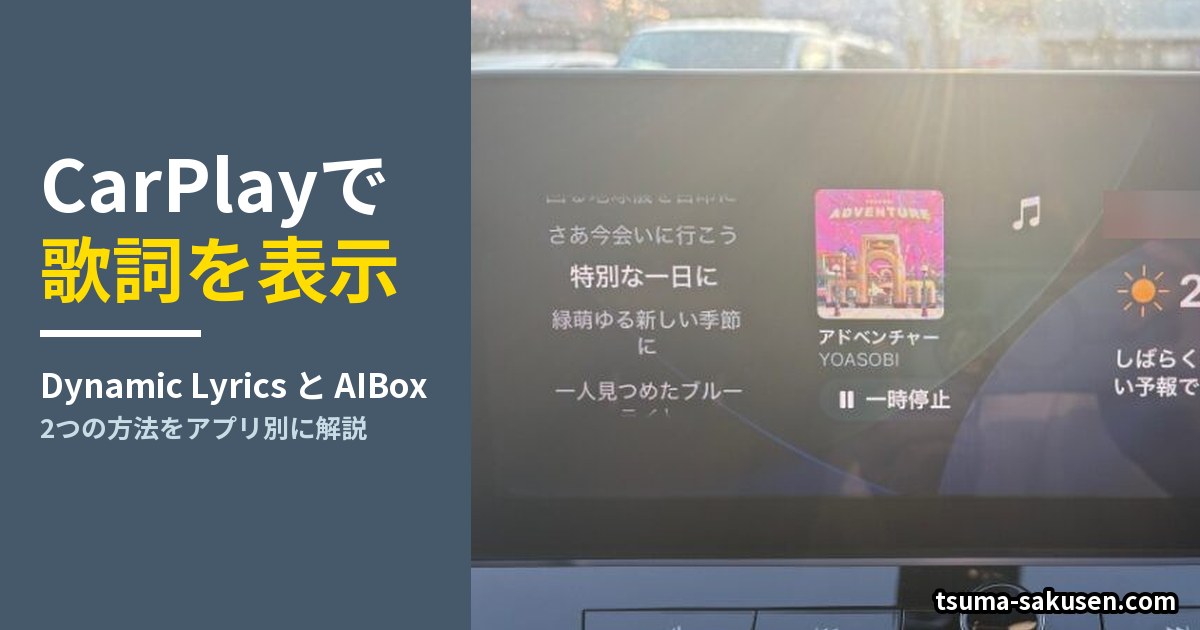
CarPlayで音楽を流していると、
- 「この曲の歌詞気になるな~」
- 「クルマの中で歌詞を見ながら歌いたいな~」
こんな気持ちになることはありませんか?
でも、CarPlayの画面に出るのは曲名とジャケットだけ。
歌詞は出てきません。
先に、この記事の答えをお伝えします。
CarPlayで歌詞を表示する方法は、使っている音楽アプリによって変わります。
- Apple Music・Spotify:アプリ「Dynamic Lyrics」を入れれば表示できます
- Amazon Music:Dynamic Lyricsは非対応です。「AIBox(AIボックス)」という後付け機器を使えば歌詞が出て、動画やナビとの2画面も使えます
- YouTube Music:いまのところ、車の画面に歌詞を出す方法がありません(理由は本文で説明します)
どちらも完全無料ではありません。
料金と、できることの違いは次の章で比べます。
Dynamic Lyricsは実際に使った感想も紹介します。
\ 歌詞表示以外にも動画が見れる高機能 /
管理人「ヨッシー」について
- 元自動車メーカーの開発職勤務(歴8年)
- CarPlayを搭載した日産エクストレイルを常用(歴2年)
- Ottocast「Play2Video Ultra」などのCarPlayガジェットを紹介

【結論】CarPlayに歌詞を出す方法は2つ。完全無料の方法はない
 くるまくん
くるまくんCarPlayに歌詞を出したいんだけど、無料でできる方法はないの?
 ヨッシー
ヨッシー残念ながら完全無料の方法はないんだ。
でも月200円のアプリで出せる人と、機器が必要な人に分かれるよ。まず自分がどっちか確かめよう!
完全無料でできるのは「曲名・アーティスト名・アルバムアート」まで
はじめに申し上げますと、完全に無料で歌詞を表示する方法は現時点ではありません。
Apple Musicなどの音楽アプリ単体では、CarPlay画面に歌詞を表示する機能が標準では搭載されていません。
無料の範囲でできることとしては、CarPlayの画面に曲名・アーティスト名・アルバムアートを表示することまでです。
歌詞をリアルタイムで表示しようとすると、これから紹介する方法が必要になります。
「無料でできないの?」と感じる方も多いと思います。
私も最初はそう思っていました。
ただ、実際に使ってみると、ドライブ中に同乗者同士でカラオケができたり、流行りの曲の歌詞を確認できるなど、カーライフのエンタメ性を充分に引き上げられます!
くるまくん無料でCarPlayに歌詞を表示することはできないんだね…
でも、歌詞を表示させる方法があるんだね!
ヨッシーそうなんだよ!クルマの中でカラオケは楽しいよ!
では、CarPlayに歌詞を表示させる方法を音楽アプリ別に紹介するね!
2つの方法を「できること」で比べる
歌詞を出す方法は、アプリを入れる方法と、AIBoxという機器を足す方法の2つです。
値段だけでなく、できることの違いで比べてください。
| 方法 | ①歌詞表示アプリ | ②AIBox |
|---|---|---|
| 製品名 | 歌詞だけならこれ Dynamic Lyrics |
歌詞+動画ならこれ オットキャスト OTTOAIBOX P3 Pro |
| 対応アプリ | Apple Music Spotify |
Apple Music Spotify Amazon Music※YouTube Musicは歌詞非対応 |
| ナビと2画面 | ✕ | ◎ |
| 動画視聴 | ✕ | ◎実際の画面を見る→ |
| iPhoneの条件 | iOS26以降 | なし |
| 値段 | 200円〜月額サブスク | 49,799円〜買い切り ※2026年10月27日時点 |
歌詞を出すだけなら、①Dynamic Lyricsで十分です。
②AIBoxは歌詞に加えて、動画やナビとの2画面までできる機器です。
Amazon Musicは①では歌詞が出ません。
Amazon Musicを使っている人は、②が唯一の方法になります。
あなたはどっち?30秒で決める
使っている音楽アプリと、車の画面でやりたいことで決まります。
- Apple Music・Spotifyで、歌詞だけ出したい → ①Dynamic Lyrics
- Amazon Musicを使っている → ②AIBox
- 歌詞に加えて、動画やナビとの2画面もやりたい → ②AIBox
多くの人は①で足ります。順番に紹介するので、自分に当てはまる方法から読んでください。
【Apple Music・Spotify】Dynamic Lyricsで歌詞を出す方法
くるまくんどちらも聞き慣れない言葉が出てきたね・・・
ヨッシーじゃあ、まずはDynamic Lyricsを使用する方法から紹介するね!
Dynamic Lyricsについても紹介するから安心してね!
Dynamic Lyricsとは?
Dynamic Lyricsは、Apple MusicとSpotifyに特化した歌詞表示アプリです。
Apple MusicやSpotifyで再生中の曲に合わせて、歌詞が自動でスクロールしながら表示されます。カラオケのように歌詞がハイライトされていくUIは、とても見やすく快適です!
対応している音楽サービスはApple MusicとSpotifyのみで、Amazon MusicとYouTube Musicには対応していません。
App Storeで「Dynamic Lyrics」と検索するとすぐに見つかります。日本語UIにも対応しており、難しい設定なしに使い始められる点が魅力です。
Dynamic Lyricsの利用料金
| 料金 | 1ヶ月 | 12ヶ月 | 買い切り |
|---|---|---|---|
| 価格 | 200円月額 | 800円年額(月額約66円) | 1,500円 |
※料金は時期により変動する可能性があります。最新の料金はApp Storeにてご確認ください。
Dynamic Lyricsは基本無料アプリですが、CarPlay画面に歌詞表示をさせるためには有料のウィジェットリアルタイム歌詞機能が必要になります。
したがって、利用には月額サブスクリプション料金がかかります。
おすすめは、まずは徐々に低い料金プランから段階的に契約期間を伸ばしていくことです。
サブスク契約してもすぐに使用しなくなるリスクもありますので、いきなり12ヶ月や終身契約を結ぶのはおすすめしません!
まずは、無料トライアル期間が7日間用意されているので、この期間でDynamic Lyricsがご自身に合っているかを体験しながら判断してください。
無料トライアル期間で使用して満足度が高ければ、1ヶ月プランを選択し、さらに継続利用したければ、買い切り契約プランを選ぶのがおすすめです。
「有料なのか…」と感じる方もいるかもしれませんが、利用料金は低いので、カラオケに行くより安いですよ!
iOS26以降が必要(アップデートの確認手順)
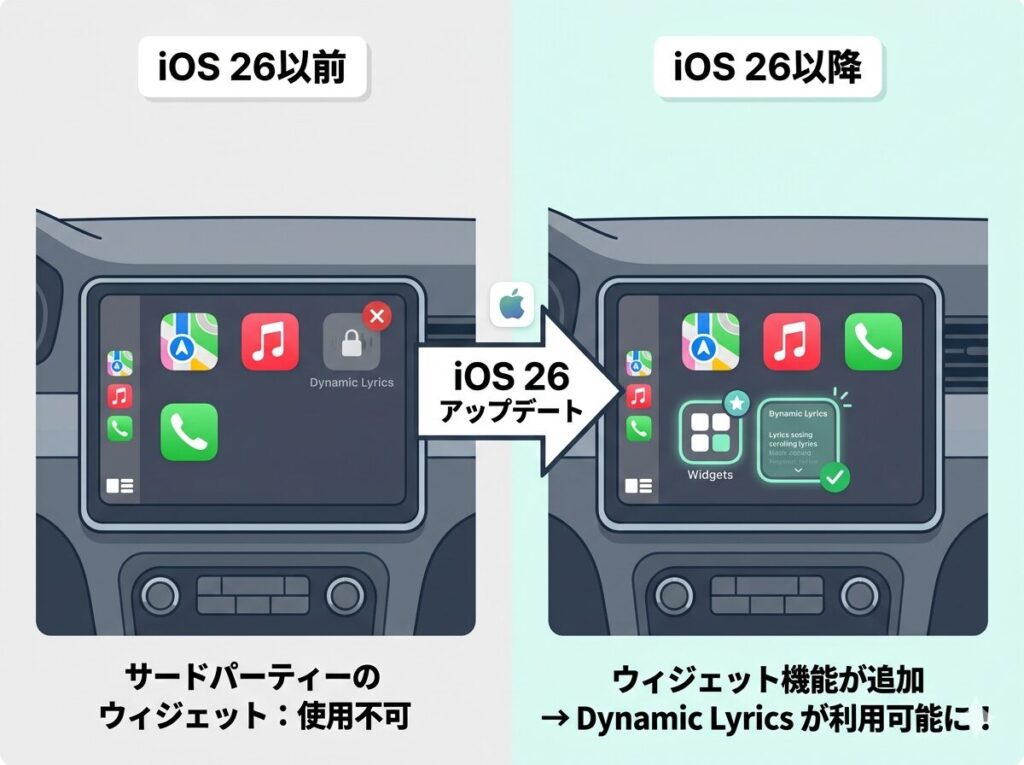
Dynamic LyricsをCarPlayに出すには、iPhoneがiOS26以降である必要があります。
iOS26でCarPlayにウィジェット枠が追加され、そこに歌詞が表示される仕組みだからです。
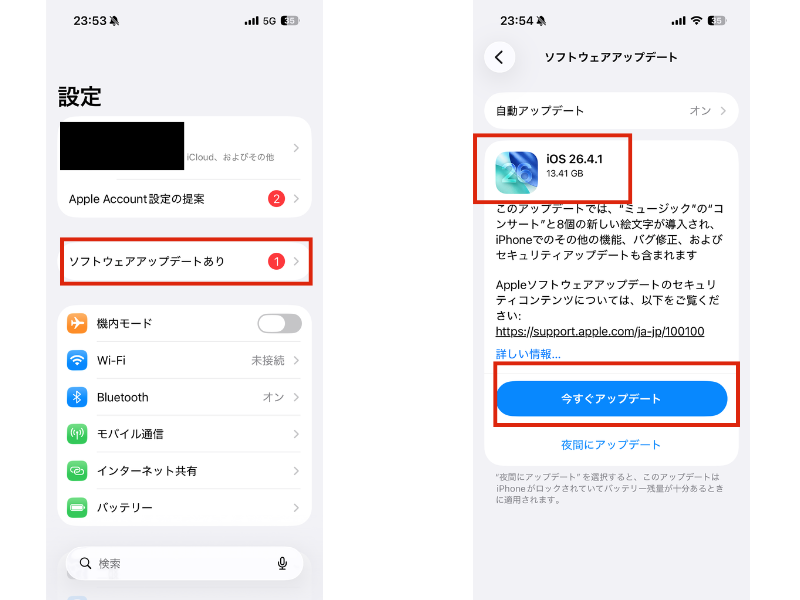
iOSのアップデート確認手順
設定アプリ → 「一般」→「ソフトウェアアップデート」→ iOS26以降であるか確認
→iOS26以前であれば、「今すぐアップデート」をタップ
設定方法
Dynamic Lyricsを使ってCarPlayで歌詞を表示するまでの手順を解説します。
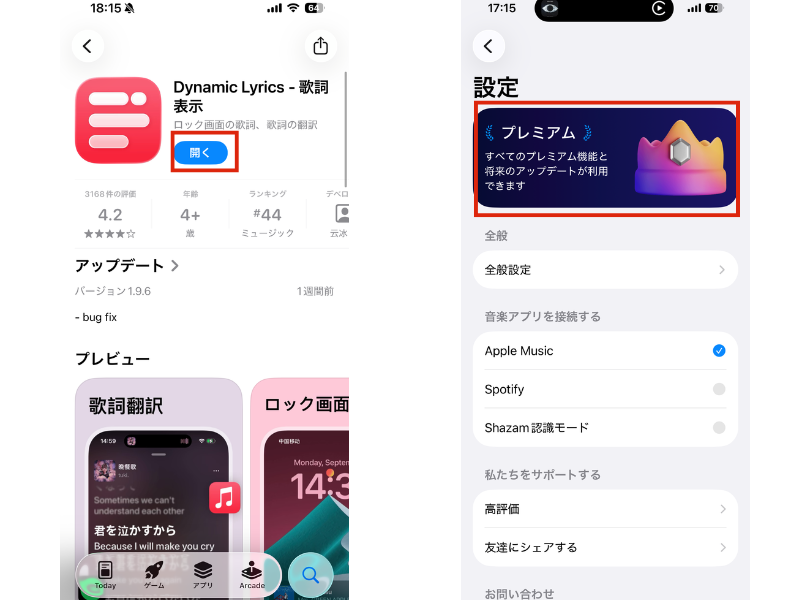
最初にApp StoreでDynamic Lyricsを検索してインストールします。
インストール後、Dynamic Lyricsの設定画面からサブスクリプションの登録を行います。
まずはお試しで1週間の無料トライアルをお試しください!
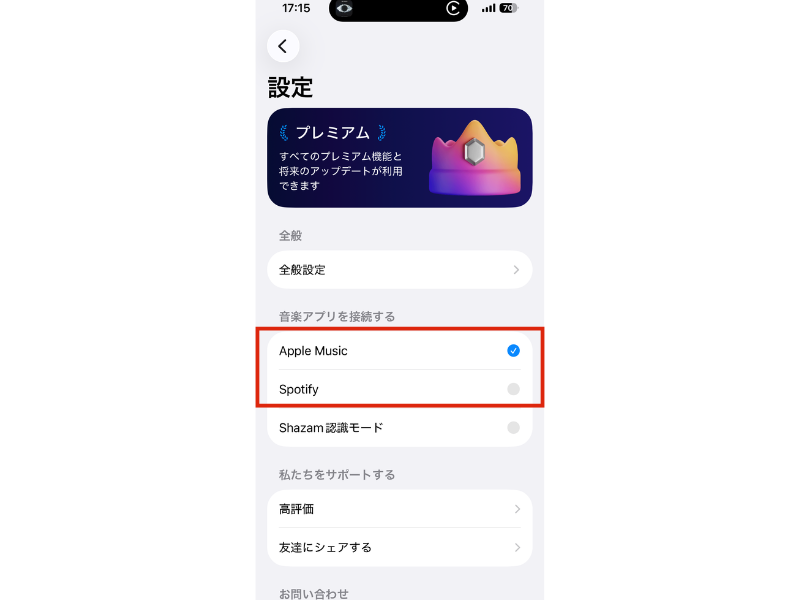
アプリを起動すると、Apple MusicまたはSpotifyとの連携を求める画面が表示されます。使用している音楽サービスを選択し、アカウントと連携してください。
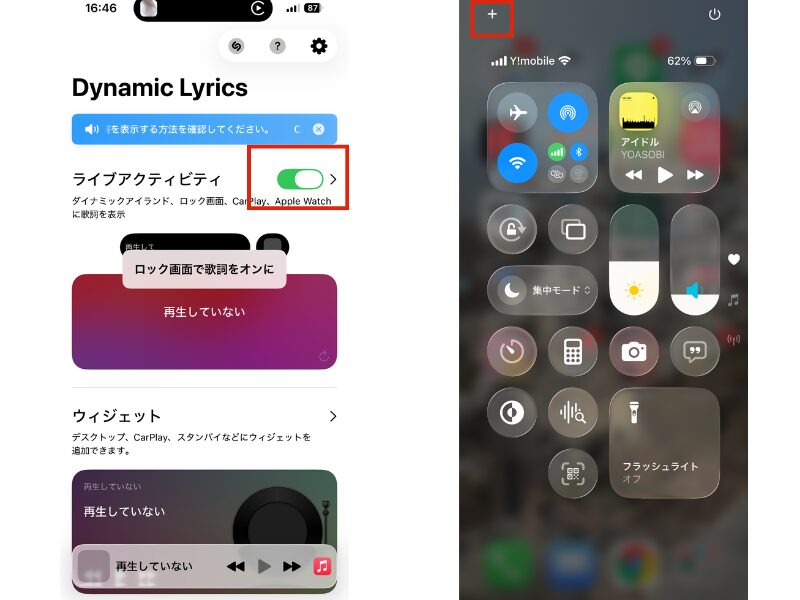
アプリのトップ画面でライブアクティビティをONに設定します。
また、ライブアクティビティをONにすると、待ち受け画面に歌詞表示の画面が出てきます。
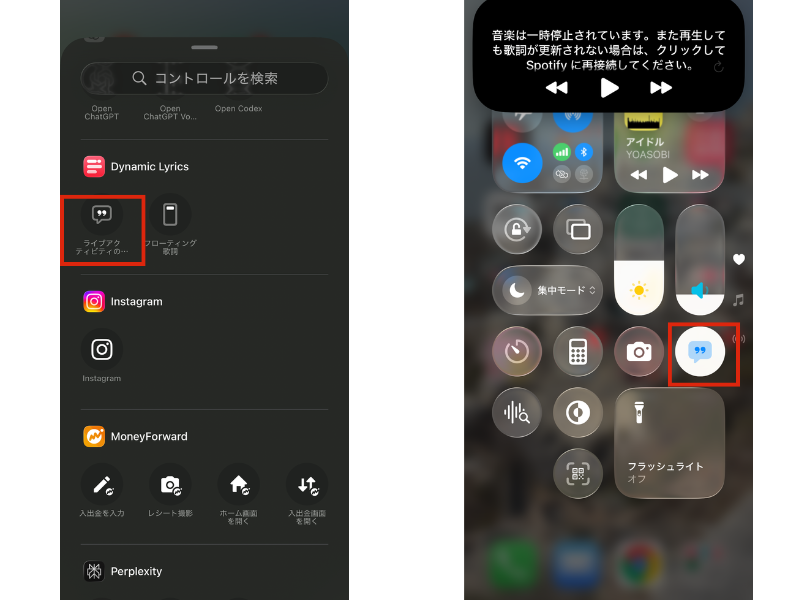
私は日常生活でこのメッセージが出るのが嫌だったので、コントロールパネルにライブアクティビティのON/OFFを切り替えるボタンを設定し、クルマを使う場面のみONに設定しています!
手軽に設定できるのでおすすめです!
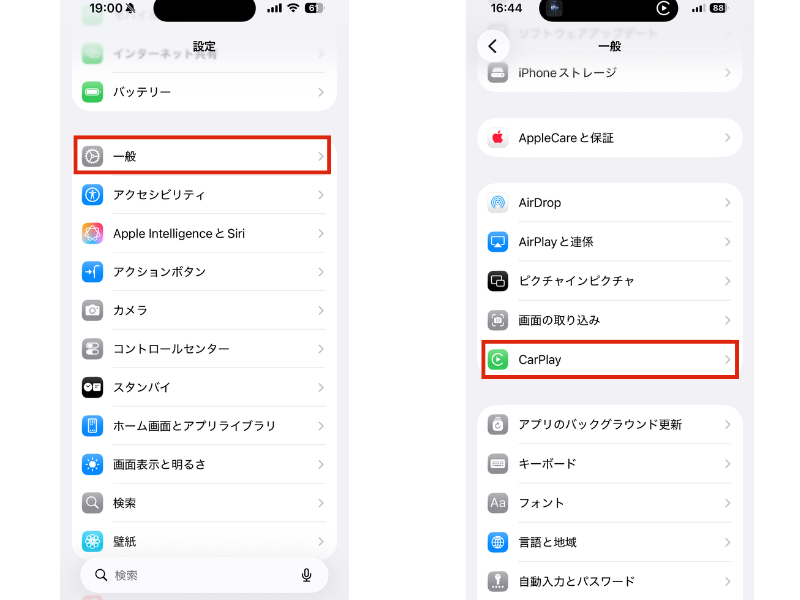
iPhoneの設定アプリ → 「一般」→「CarPlay」を選択
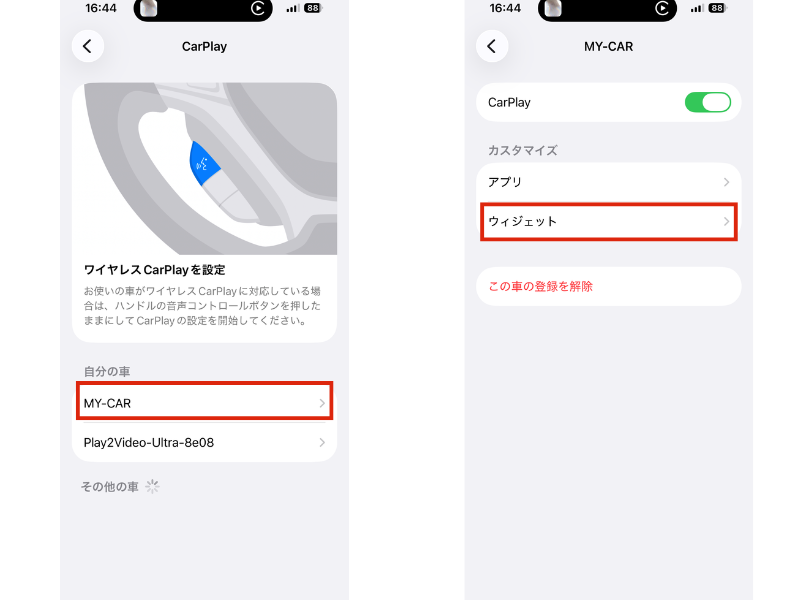
→使用している車を選択 → 「ウィジェット」を選択
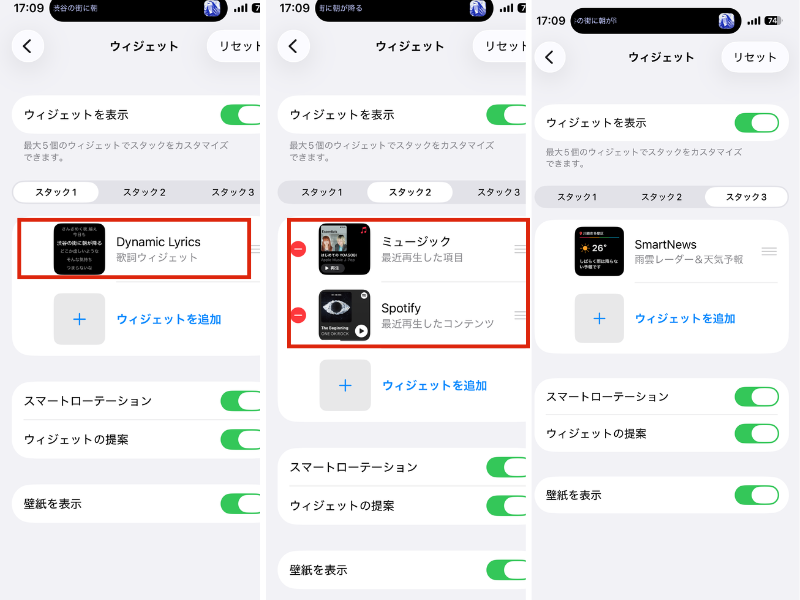
スタック1~3の好きな箇所にDynamic Lyricsの歌詞表示を設定。
CarPlayのウィジェット画面は3画面に分割されます。
スタック1が左、スタック2が中央、スタック3が右という配置でCarPlayに表示されます。
CarPlayの標準機能では、3画面→2画面には切り替えられません。
2画面表示にしたい場合はAIBoxを使用する必要があります!
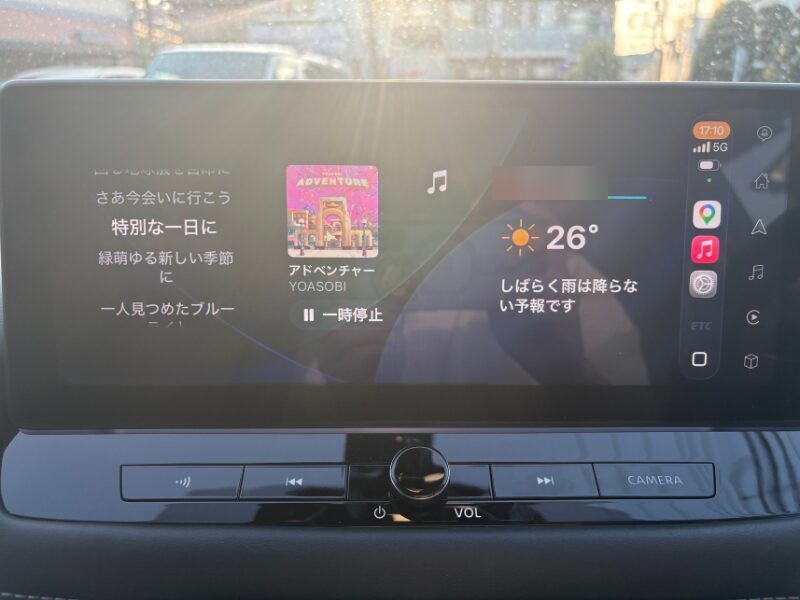
以上の操作を実施して、CarPlayのウィジェット画面を表示すると、上のような画面が表示され、CarPlay上で歌詞表示がされます!
実際に使用してみた感想
所有車のエクストレイルを用いて、実際にDynamic Lyricsで歌詞表示させた感想を上の表にまとめました!
再生中の曲に合わせて歌詞がリアルタイムでスクロールする様子は、正直なかなか感動ものでした。特にドライブ中に好きな曲を流しながら歌詞を確認できるのは思った以上に便利です。
ただ、いくつか注意点もあります。
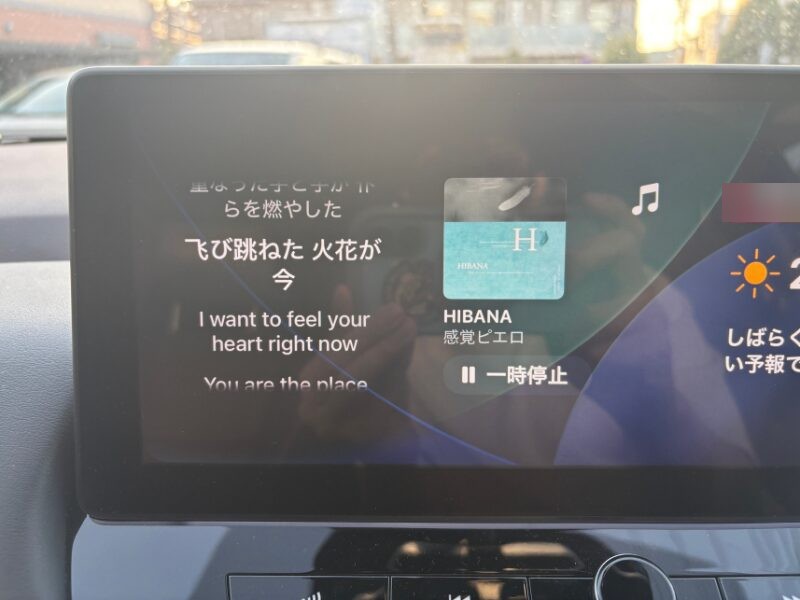
一部マイナーな曲になると、歌詞表示がおかしくなります。
例えば、上の画像のように漢字表記にエラーが発生します。
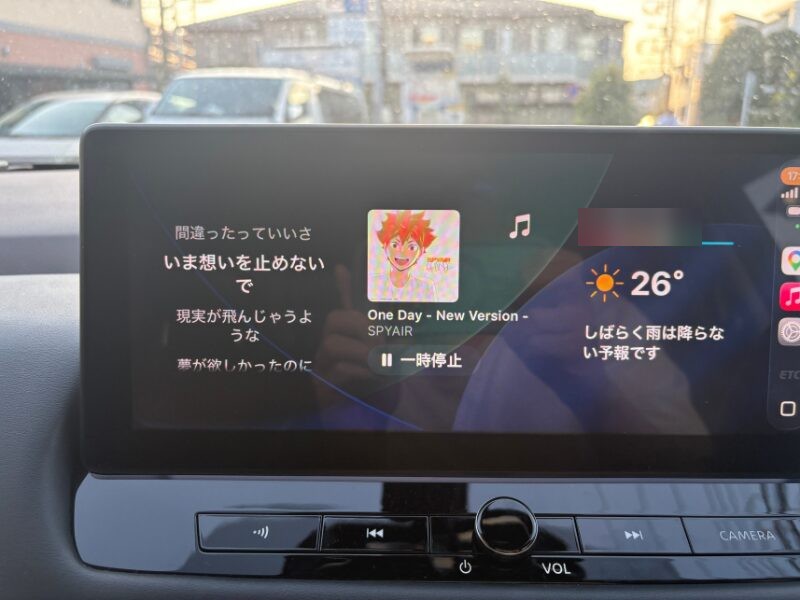
曲を変更すると、先ほどエラーが発生した「飛」が正しく表記されていました。
したがて、特定の漢字で表記がおかしくなるというわけではなさそうです!
あと、曲が切り替わった際に歌詞表示にラグがあるのが気になりました。
イントロが短い曲では、歌詞表示は間に合わないです。
全体的には満足度の高いアプリです。Apple MusicかSpotifyメインで音楽を聴く方には、試してみる価値は十分あります!
【Amazon Music】AIBoxで歌詞を出す方法
くるまくんぼくはAmazon Musicなんだけど、Dynamic Lyricsは使えないの?
ヨッシーAmazon Musicは対応していないんだ。
その場合はAIBoxという機器を使うよ。歌詞だけじゃなく動画も見られるようになるから、順番に説明するね!
(YouTube Musicだけは事情が違うので、あとで説明するね)
AIBoxとは(USBに挿すだけで使えるAndroid)
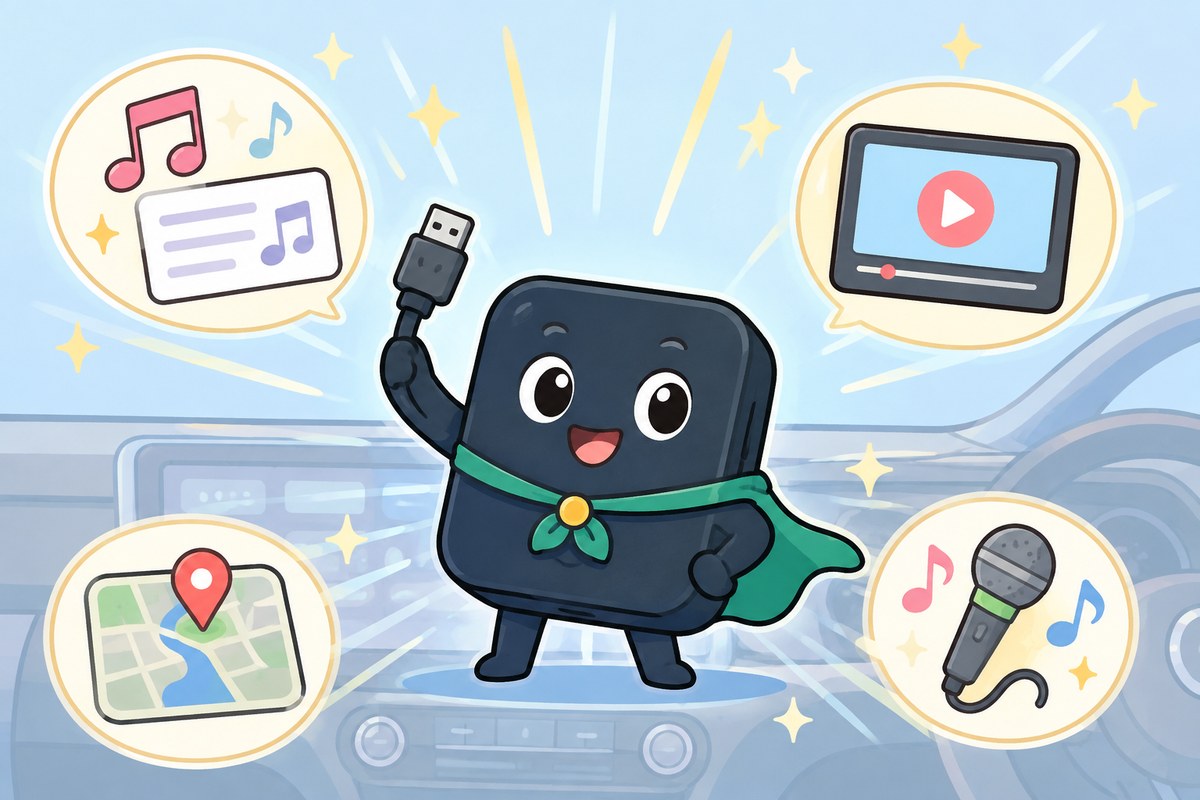
AIBoxとは、CarPlayのUSBポートに差し込むだけで使える小型のAndroidデバイスです。
通常のCarPlayはAppleの仕組みの中で動くため、Androidアプリは使えません。
AIBoxはこの制限を外し、車の画面でAndroidアプリを動かします。
ポイントは、歌詞がAIBoxの機能ではなく、音楽アプリ自身の機能だという点です。
スマホで見ている歌詞画面が、そのまま車の画面に出ます。
Amazon Musicはアプリではなく、AIBoxの出番
Amazon Musicは、Dynamic Lyricsに対応していません。
CarPlayの標準機能にも歌詞表示はないので、アプリだけでは出せません。
Amazon Musicの歌詞を出す方法は、AIBoxで音楽アプリそのものを車の画面で動かすことだけです。
オットキャスト公式サポートに確認したところ、P3・P3 ProのGoogle PlayからAmazon Musicを入れて再生でき、歌詞表示に対応している楽曲であれば歌詞も表示されるとの回答でした。
AIBoxのGoogle Playから音楽アプリを入れて再生すると、スマホと同じ歌詞画面が車の画面に出ます。
もちろんApple MusicやSpotifyも、同じように使えます。
AIBoxは機種によって価格が違います。
歌詞とナビの2画面に加えて動画も快適に見たいなら、上位モデルのOTTOAIBOX P3 Proがおすすめです(標準モデルP3との違いは後述)。
YouTube Musicは歌詞が出ない(公式サポートに確認)
YouTube Musicだけは事情が違います。
AIBoxにアプリを入れて再生することはできますが、歌詞表示はオットキャスト公式サポートの検証でも確認できなかったと回答がありました(2026年9月時点)。
歌詞表示のみが目的なら、Apple Music・Spotifyに切り替えてDynamic Lyricsを使うのを推奨します。
アプリの更新で状況が変わる可能性はあります。
表示できるようになったのを確認できたら、この記事に追記します。
歌詞だけじゃない|YouTubeやNetflixもカーナビで見られる

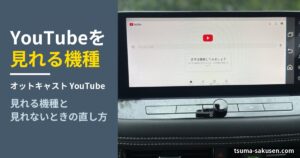
上の写真は、オットキャストのPlay2Video Ultraを車のUSBに挿して、YouTubeを開いた画面です。歌詞表示に使うOTTOAIBOX P3 Proも同じオットキャストの製品で、同じように車の画面でYouTubeを再生できます。
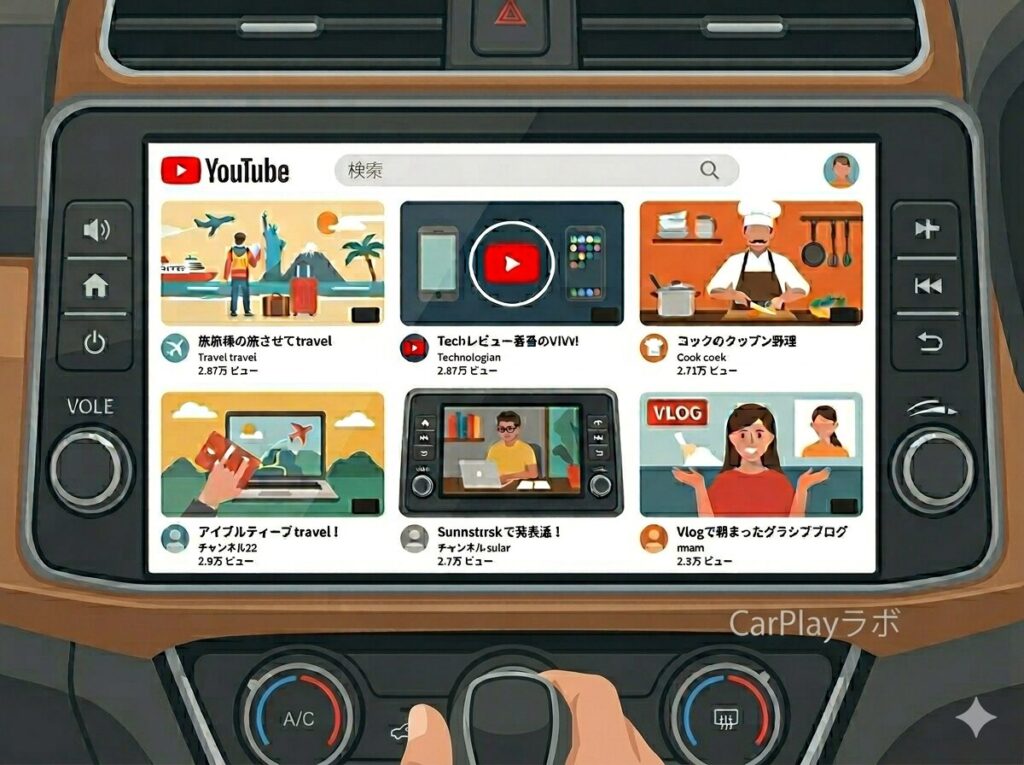
標準のCarPlayでは、YouTubeやNetflixなどの動画は映せません。
Dynamic Lyricsを入れても、それは変わりません。
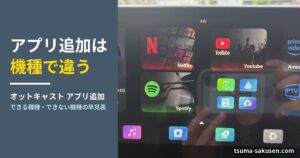
AIBoxはAndroidなので、Google Playから動画アプリを入れれば、車の画面でそのまま再生できます。
\ 歌詞も動画もカーナビで /
AIBoxで利用できる主なサービス(例)
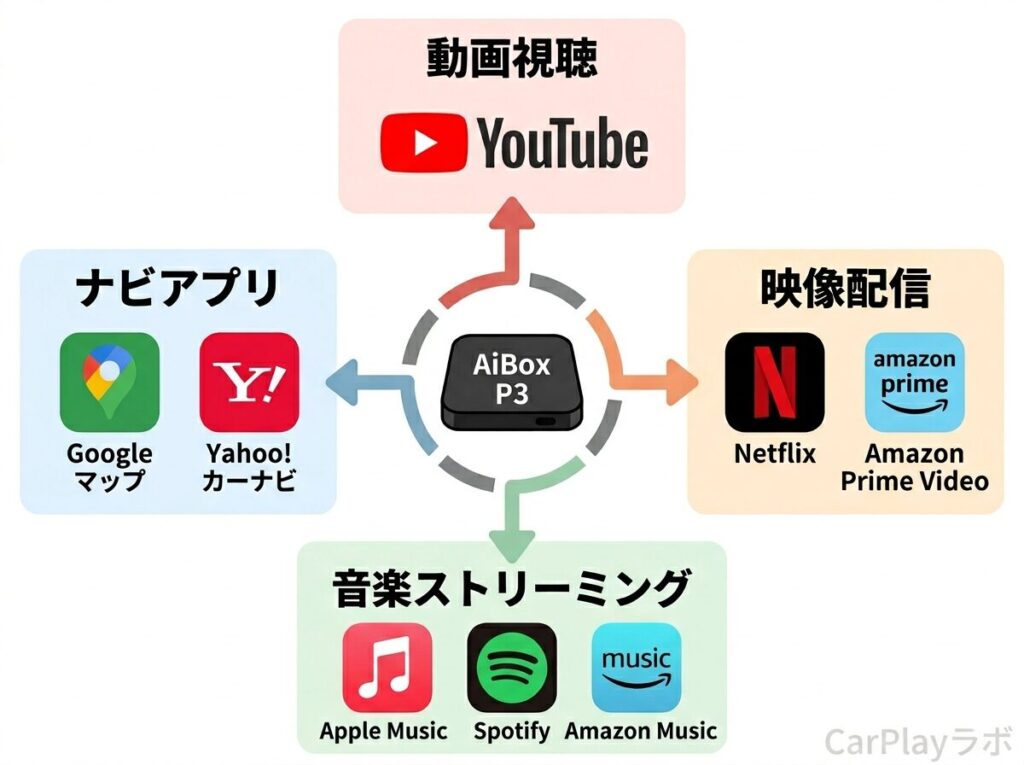
休憩中に動画を流したり、同乗者が退屈しないようにしたり、使い道はいろいろあります。
YouTubeの歌詞付きカラオケ動画を流せば、歌詞を「見る」から「歌う」に変わります。
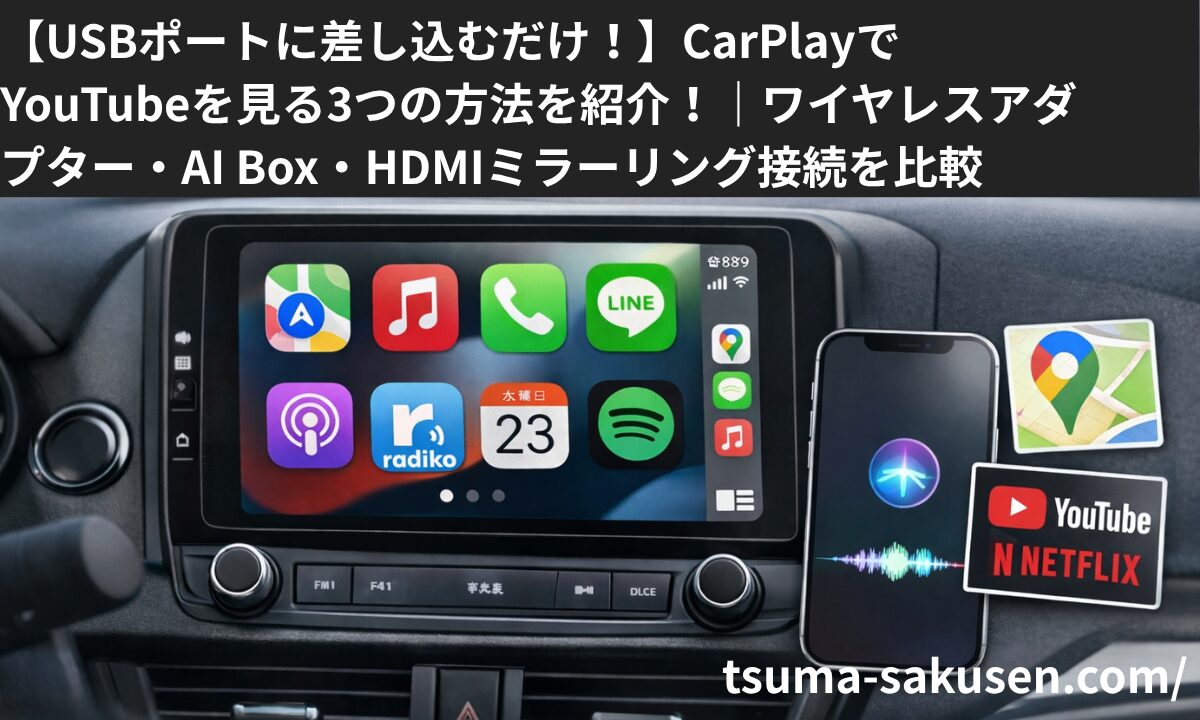
カーナビ画面でYouTubeを見る3つの方法を比較した記事もあるので、動画が目的の方はこちらもどうぞ。
ただし、AIBoxには複数の機種があり、価格も動作の快適さも大きく違います。
どの機種を選ぶかで満足度が変わるので、先に用途別の選び方を確認してください。
ナビと歌詞を同時に映す2画面
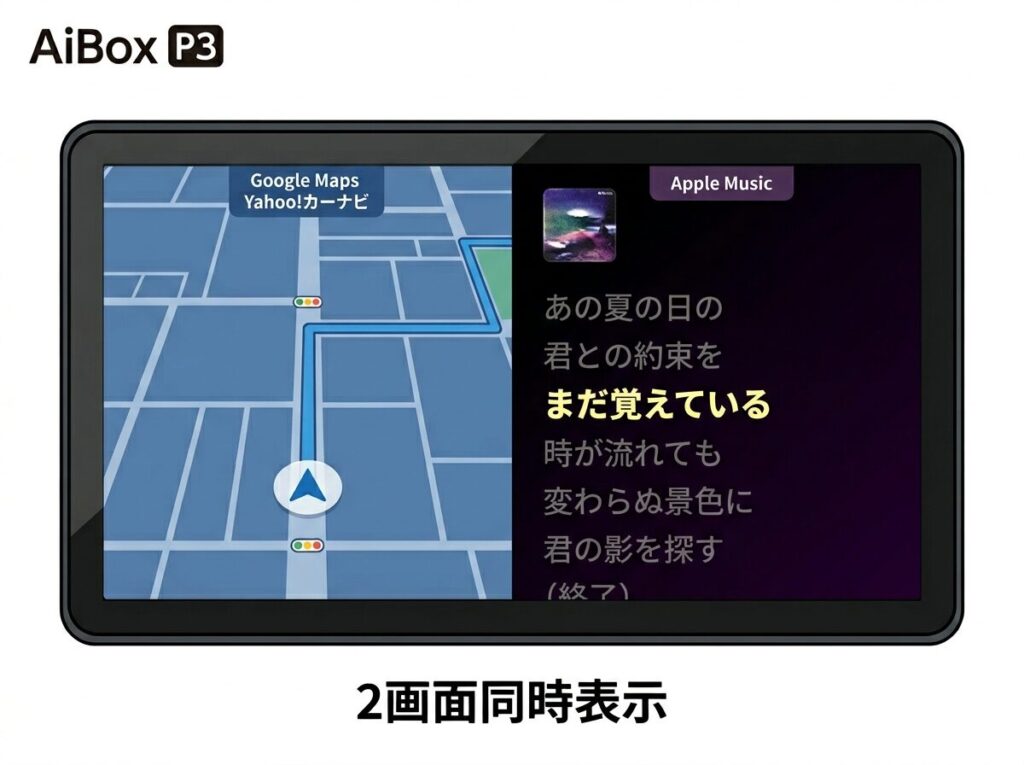
AIBoxは画面分割に対応しています。
オットキャスト公式サポートに確認したところ、GoogleマップとAmazon Musicを2画面で同時に表示できるとの回答でした(2026年9月)。
ただしYahoo!カーナビは画面分割に対応していません。
ナビアプリによって可否が分かれるので、2画面が目的の方は先に知っておいてください。
ナビの地図を見ながら、隣に歌詞を出しておく。
標準のCarPlayではできない使い方です。
おすすめ機種はOTTOAIBOX P3 Pro
AIBoxにはさまざまな製品がありますが、私がおすすめするのがOTTOAIBOX P3 Proです。
なお、標準モデルのOTTOAIBOX P3もありますが、歌詞表示だけでなく動画も快適に見たい方はP3 Proのほうが満足度が高いです。正規品の最新価格は公式サイトで確認できます。
\ P3 Proの最新価格 /
主な仕様は次のとおりです(公式サイトの記載より)。
| 項目 | OTTOAIBOX P3 Pro |
|---|---|
| OS | Android 13(OttoDrive 3.0) |
| AI音声 | 対応(Gemini・ChatGPT) |
| メモリ | 8GB RAM+128GBストレージ |
| アプリ追加 | Google Playストアから動画・音楽・ナビアプリを追加 |
| 画面分割 | 対応(地図と音楽アプリなどを同時表示) |
| CarPlay | 有線CarPlay/Android Autoをワイヤレス化 |
| 通信 | クラウドSIM対応・デュアルWi-Fi(テザリング不要) |
| 映像出力 | HDMI出力 |
標準モデルのP3との違いは、AI音声アシスタントの有無、OS(P3はAndroid 12)、チップの世代(P3 Proは8GB RAM)の3つです(公式サイトの比較表より)。
価格差は10,000円(2026年10月27日時点)。歌詞に加えて動画やナビとの2画面も快適に使いたいなら、P3 Proを選んでください。
設定方法(STEP1〜4)
AIBoxを使ったCarPlay歌詞表示の設定手順を解説します。
車のCarPlay用USBポートにOTTOAIBOX P3 Proを差し込みます。CarPlay接続に対応したポートを使用します。
AIBoxに電源が入ると、CarPlayまたはWi-Fi経由でiPhoneとの接続を求める画面が表示されます。画面の指示に従ってペアリングを完了させてください。
AIBoxのAndroid画面からGoogle Playストアを開き、Amazon Musicアプリをインストールします。
Amazon Musicアプリにサインインして音楽を再生すると、スマホアプリと同様に歌詞表示が可能になります。
※歌詞表示に対応している楽曲であれば表示されます(公式サポート確認)。
公式仕様から分かること
私はまだOTTOAIBOX P3 Proを実機で使っていません。
ここでは公式サイトの記載から分かることだけをまとめます。
実機の感想は、使ってから追記します。
- Google Playストアから動画・音楽・ナビアプリを自由に追加できる
- 画面分割で、GoogleマップとAmazon Musicなどを同時に表示できる(Yahoo!カーナビは非対応)
- 有線CarPlay・Android Autoの車をワイヤレス接続にできる
- クラウドSIMとデュアルWi-Fiに対応し、スマホのテザリングなしでも通信できる
- HDMI出力があり、後席モニターにも映せる
よくある質問
Dynamic Lyricsを入れたのに、CarPlayに歌詞が出ない
まずiPhoneがiOS26以降か確認してください。
iOS26より前だと、CarPlayにウィジェット枠がないため歌詞は出ません。
iOS26以降でも出ない場合は、Dynamic Lyricsの有料機能(ウィジェットのリアルタイム歌詞)が有効か確認してください。
この機能が有効でないと、CarPlayには表示されません。
終身プレミアム(買い切り)は最初から買ったほうが得?
最初から買い切りにするのは勧めません。
入れたけれど使わなくなる、というリスクがあるからです。
まず7日間の無料トライアルで試し、合えば1ヶ月プランへ。
それでも使い続けるなら、買い切り(1,500円)に切り替えるのが安全な順番です。
AIBoxは、どの車でも使える?
AIBoxは、車がCarPlayに対応していることが前提です。
公式サイトでは「有線CarPlay・Android Autoをワイヤレス化する機器」として案内されており、CarPlay非対応の車では使えません。
自分の車で使えるかは、購入前にOttocast公式サイトの適合情報で確認してください。
まとめ|歌詞だけならDynamic Lyrics、歌詞+αならAIBox
CarPlayに歌詞を出す方法は、使っている音楽アプリで決まります。
- Apple Music・Spotify:Dynamic Lyrics(月200円〜・iOS26以降)で歌詞が出る
- Amazon Music:AIBoxを使う。アプリだけでは出せない
- YouTube Music:いまのところ歌詞を出す方法がない(公式サポート確認)
- 歌詞に加えて動画や2画面も:AIBox。歌詞は音楽アプリ自身のものが出るのでラグがない
歌詞だけが目的なら、Dynamic Lyricsで十分です。
私もエクストレイルで使っていて、メジャーな曲はほぼ問題なく表示されます。
車の画面を「歌詞も動画も出る画面」にしたい人だけ、AIBoxを検討してください。
そのときは、機種選びから始めるのが失敗しない順番です。
\ 公式サイトの最新価格 /





コメント