
「さっきまで使えてたのに、急にCarPlayが切れた…」、
「繋いでも繋いでもすぐ切断される~」
こんな経験、ありませんか?
CarPlayを搭載したクルマを所有する私も、CarPlayを使い始めた頃に接続が不安定になって原因がわからず、
「ディーラーで修理しないと直らないかな…」、
「高額な修理費にならないかな」
と悩んだことがあります。でも、原因さえ特定できれば、多くのケースは自分で解決できます。
この記事では、有線・無線それぞれの接続トラブルを原因別に6つのカテゴリに整理して、確認手順と解決策をわかりやすく解説します。
チェックリストも用意しているので、自分のケースに当てはまる原因をサクッと特定してみてください。
わざわざディーラーなどへ修理に行く必要がなくなる可能性が高いので、ぜひこの記事を読んで接続トラブルを解決しましょう!
管理人「ヨッシー」について
- 元自動車メーカーの開発職勤務(歴8年)
- CarPlayを搭載した日産エクストレイルを常用(歴2年)
- Ottocast「Play2Video Ultra」などのCarPlayガジェットを紹介
割引情報・つまずいた話はSNSでも:X(@carplaylab_jp) / Threads(@carplaylab_jp)
CarPlayの接続が不安定になる「原因」はどのタイプ?まず確認しよう
CarPlayの接続トラブルは、「なんとなくおかしい」で終わらせてしまうと、いつまでも解決しません。まずは自分の症状がどのタイプかを整理することが、最短解決への第一歩です。
接続が不安定になる原因は大きく6つに分類されます。
- ケーブルの規格・品質・断線(有線接続のみ)
- iPhone側の設定・キャッシュ
- 車載ナビ・カーオーディオ側の設定・不具合
- USBポート・車側の接続環境
- Wi-Fi・Bluetooth干渉(無線接続のみ)
- CarPlayワイヤレスアダプター(後付けデバイス)の不具合(無線接続のみ)
 くるまくん
くるまくん最近、CarPlayの接続が不安定でストレスなんだよね~
直したいけど原因が分からない・・・
 ヨッシー
ヨッシー原因が有線・無線接続固有のタイプがあるから、まずはどちらの
接続方法であるか確認しよ!
有線接続と無線接続では原因が違う
CarPlayには「有線(ケーブル接続)」と「無線(ワイヤレス接続)」の2種類があり、それぞれ原因の傾向がまったく異なります。
有線接続の場合、原因のほとんどは「ケーブルの品質・断線」「USBポートの給電不足」「車載ナビ側の設定」など、物理的・ハードウェア的な要因です。
一方、無線接続の場合は「Wi-Fiの干渉」「Bluetoothの競合」「アダプターの互換性」といったソフトウェア・電波環境の要因が絡んでくることが多いです。
まず「自分は有線で使っているのか、無線で使っているのか」を確認してから、以降の原因解説を読み進めてください。
CarPlayの接続が不安定になる原因別チェックリスト|自分のケースを素早く特定する
まずは有線・無線接続別に接続が不安定になる原因を特定するチェックリストを用意しました。
このチェックリストを使用して、症状の原因を特定しましょう!
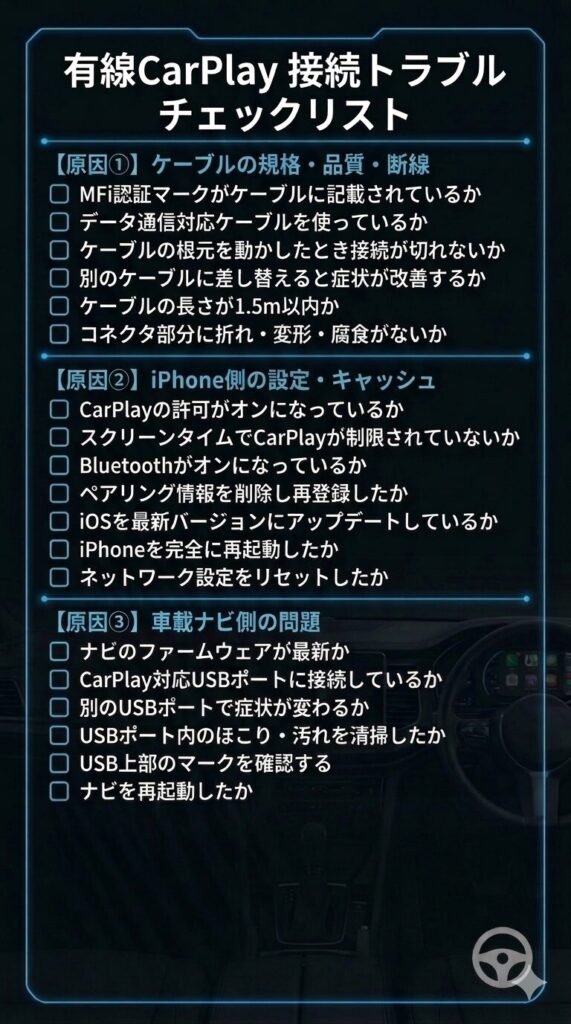
有線接続で不安定な場合のチェックリスト
有線接続の原因特定チェックリストは次の通りです。
原因となる可能性が高い順に項目を並べていますので、上から順番に確認するのがおすすめです!
無線接続が不安定な場合のチェックリスト
無線接続の原因特定チェックリストは次の通りです。
無線接続も同様に、上から順番に確認するのがおすすめです!
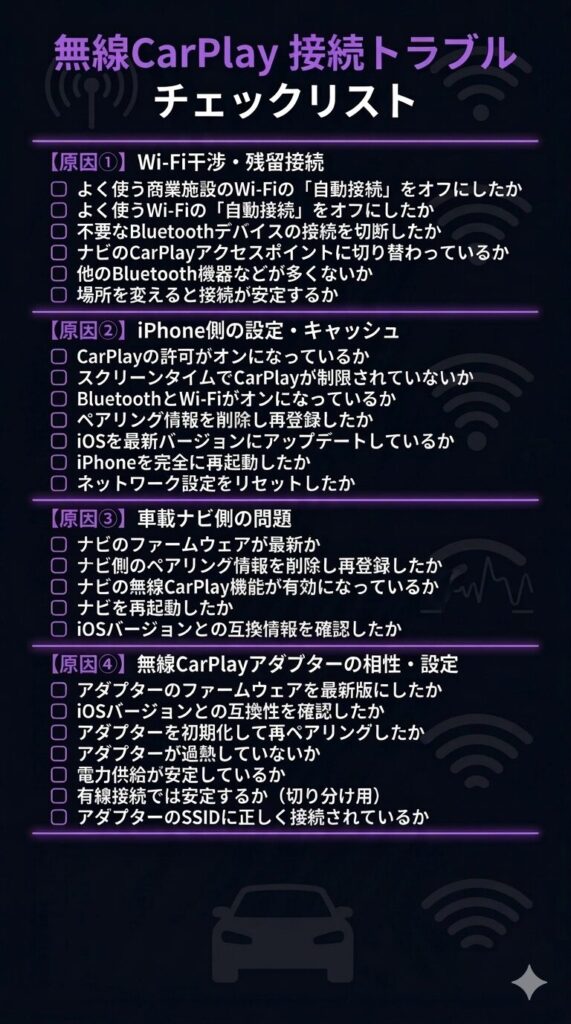
チェックリストの項目を試していき、網羅的に症状の原因を特定しましょう!
原因が分かったら、対応する章に進んでください!
くるまくん上から順にチェックリストの作業を実施するのは大変だな~
ヨッシー症状によっては、すぐに原因を切り分けられるよ!
次の章で説明するね!
「急に切れるようになった」のか「最初から繋がらない」のかで切り分ける
症状のパターンによっては、チェックリストを上から順に実施しなくても原因の候補が絞れます。
- 「急に切れるようになった」
→ 【原因①】ケーブルの劣化・断線、【原因②】iOSアップデートによるバグ、【原因③】ナビの内部プログラムの誤り - 「最初から繋がらない」
→ 【原因①】MFi非認証ケーブルの使用、【原因②】iPhone側でCarPlayの設定がOFF、
【原因④】車側のUSBポートの規格不一致 - 「繋がるが数分で切れる」
→ 【原因④】USBポートの給電不足、【原因⑤】無線なら電波干渉
この「いつから・どんな状況で」という情報が、原因特定を大きく助けてくれます。
iOSアップデート・機種変更のタイミングと一致していないか確認する
「CarPlayがおかしくなった時期」を振り返ってみてください。
iOSのアップデート直後、またはiPhoneを機種変更した直後に症状が出始めた場合、【原因④】【原因⑤】ソフトウェア側の問題である可能性が高いです。
特にiOS 17→18のアップデートでは、CarPlay関連の不具合報告が複数上がっていました。
逆に、アップデートのタイミングと一切関係ない場合は、ケーブルやUSBポートなど物理的な劣化を優先的に疑いましょう。
くるまくんチェックリストで調べる箇所は分かったけど、具体的な確認方法は
どうすればいいの?
ヨッシー次の章から、各原因のケースに分けて具体的な確認方法を
説明していくよ!
【CarPlayの接続が不安定になる原因①】ケーブルの品質・規格が問題のケース(有線接続)
有線CarPlayのトラブルで、私が「これが一番多い原因だな」と感じているのがケーブルの問題です。
安価なケーブルを使っている方は、まずここを疑ってください。
MFi非認証ケーブルで起きる症状の具体例
MFi(Made for iPhone/iPod/iPad)とは、Appleが定めたアクセサリー認証規格に合格した製品のことです。MFi非認証のケーブルを使うと、以下のような症状が起きやすくなります。
- CarPlayが接続されてもすぐに切断される
- 「このアクセサリはサポートされていません」というアラートが出る
- 接続はされるが、認識が遅い・不安定
- 充電はできるがCarPlayとして機能しない
格安のケーブルや、100円ショップで購入したケーブルはMFi非認証のものが多く、こうしたトラブルの原因になりやすいです。
iPhoneのLightningやUSB-Cポートには、ケーブルの認証チップを確認する仕組みがあるため、非認証品は安定した通信ができないことがあります。
CarPlayで使用しているケーブルがMFi非認証のものか、チェックしてみてください!
ケーブルの断線・接触不良をチェックする方法
ケーブルの断線は、外側の被覆が切れていなくても内部で断線しているケースがあります。特に根元(コネクタとの接続部分)は曲げ応力がかかりやすく、劣化しやすい箇所です。
確認方法は次の通り。
- 別のケーブルで試して症状が改善するか確認する(これが最も確実!)
- ケーブルを繋いだ状態で、根元部分をゆっくり曲げたり動かす
- 動かしたときにCarPlayが一瞬切れる・再接続されるなら断線の疑いが強い
- コネクタ部分に目に見える変形・折れ癖・汚れがないか確認する
私がおすすめする確認方法は「別のケーブルで試す」です!
一番シンプルで確実な切り分け方法になります。
選んで失敗しないCarPlay対応ケーブルの選び方
CarPlay用ケーブルを選ぶ際のポイントをまとめます。
- MFi認証マークがあることを確認する
- Anker・エレコム・Apple純正など信頼できるブランドを選ぶ
- USB-C to USB-CまたはUSB-C to Lightningの規格を車のポートに合わせて選ぶ
- 長さは1〜1.5mが使いやすく、長すぎると取り回しが悪くなる
当ブログではCarPlay対応のおすすめケーブルを詳しく紹介している記事があります。ケーブル選びに迷っている方は、ぜひ参考にしてみてください。
【CarPlayの接続が不安定になる原因②】iPhone側のソフトウェア設定が原因のケース
ケーブルや物理的な問題がなさそうな場合、次に疑うべきはiPhone側の設定やソフトウェアの状態です。意外と「設定がオフになっていただけ」というケースも少なくありません。
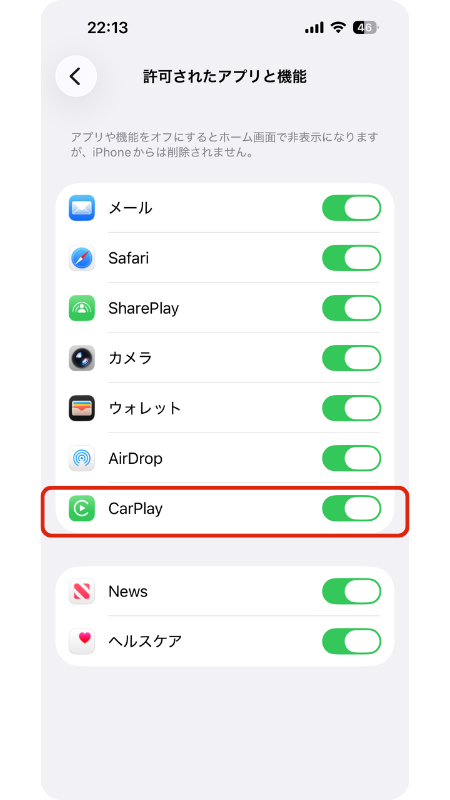
CarPlayの許可設定がオフになっていないか確認する
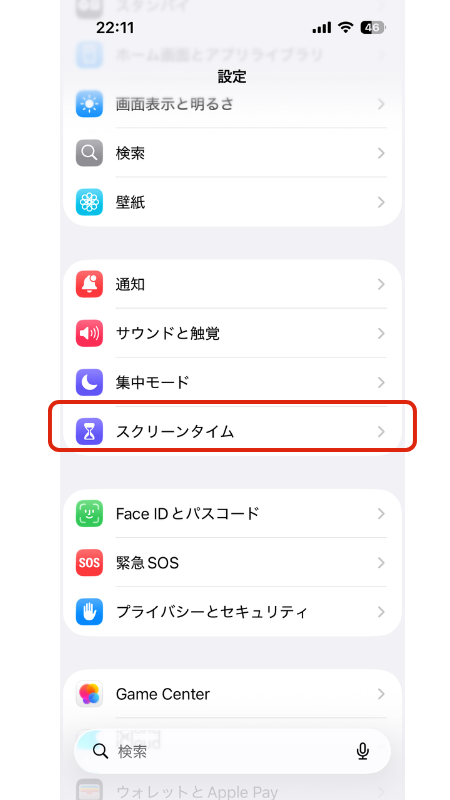
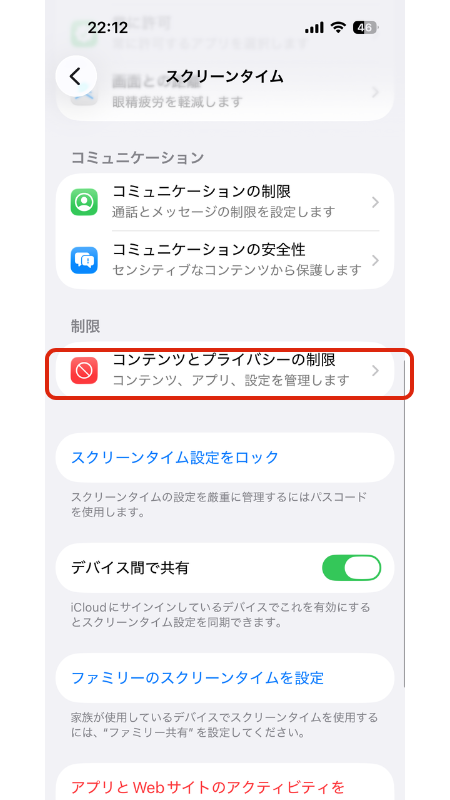
iPhoneにはCarPlayの使用を制限する設定があります。スクリーンタイムの制限が有効になっていると、CarPlayが使えなくなることがあります。
確認手順は以下の通りです。
1.「設定」→「スクリーンタイム」を開く
2.「コンテンツとプライバシーの制限」をタップ
3.「許可されたアプリと機能」をタップ
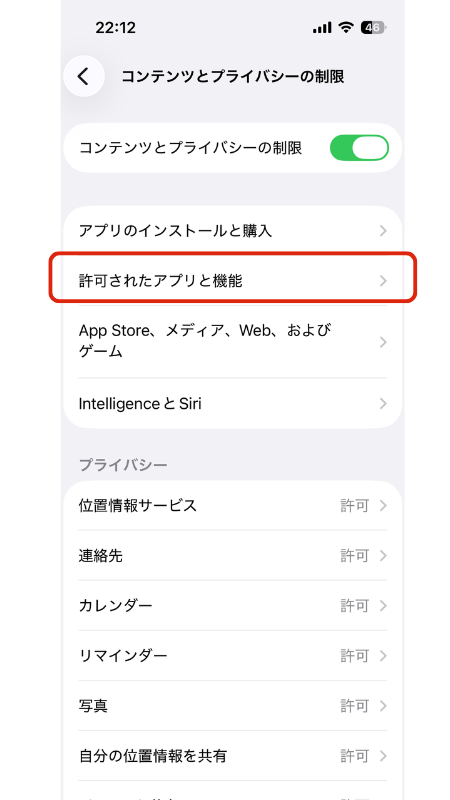
4.「CarPlay」を「許可する」に設定する
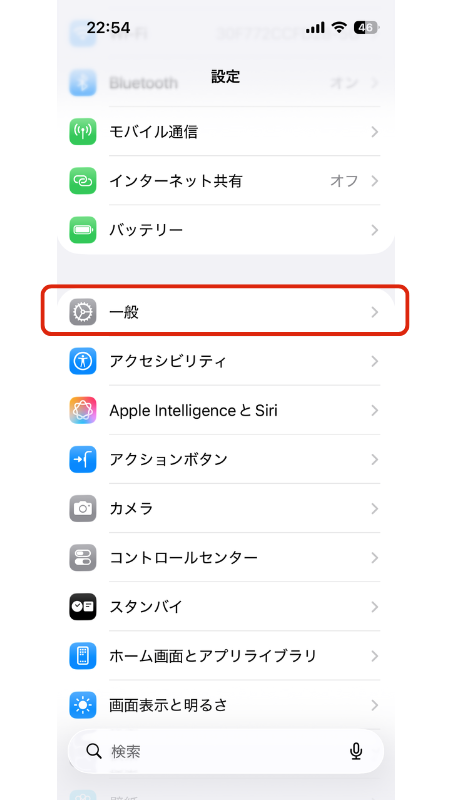
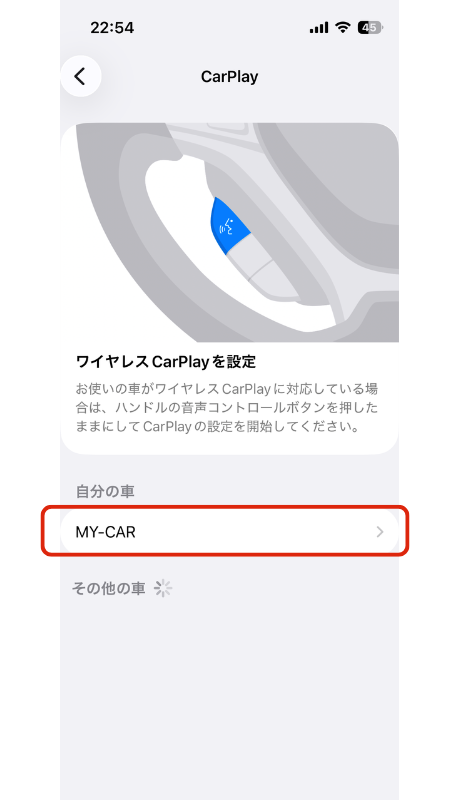
また、iPhoneのCarPlayにクルマが登録されているか確認しましょう。
「設定」→「一般」→「CarPlay」から、クルマが表示されるか確認してください。
クルマが表示されていない場合は、一度削除して再登録することで改善することがあります。
1.「設定」⇒「一般」をタップ
2.「CarPlay」をタップ
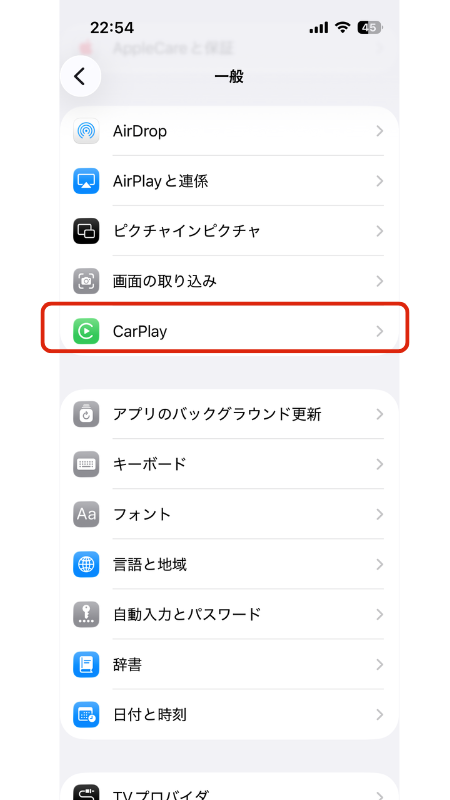
3.クルマが登録されているか確認
iOSバージョンが古い・または直後のバグが疑われる場合の対処法
iOSが古いバージョンのままだと、既知のCarPlayバグが修正されておらず不具合が続くことがあります。
一方で、アップデート直後の場合は新たなバグが含まれているケースもあります。
- iOSが古い場合:「設定」→「一般」→「ソフトウェアアップデート」から最新版に更新する
- アップデート直後に不具合が起きた場合:Apple公式のサポートページやX(旧Twitter)で同様の報告がないか確認し、次のマイナーアップデートを待つのも一つの手です
iPhoneの再起動・ネットワーク設定リセットの手順
私もよく試す方法が再起動とネットワーク設定のリセットです。
再起動手順(iPhone X以降):
- 音量ボタン(上)と電源ボタンを同時に長押し
- 「スライドで電源オフ」が表示されたらスライド
- 完全に電源が切れてから再び電源ボタンを押して起動
ネットワーク設定リセット手順:
- 「設定」→「一般」→「転送またはiPhoneをリセット」
- 「リセット」→「ネットワーク設定をリセット」
- パスコードを入力して実行
※ネットワーク設定をリセットすると、Wi-FiのパスワードやBluetoothのペアリング情報が消去されます。事前にWi-Fiパスワードを控えておきましょう。
iPhone 16シリーズ/iOS 18で報告されている不具合と回避
2024年秋以降、iPhone 16シリーズとiOS 18の組み合わせで、CarPlayが頻繁に切断されるという報告がSNSやAppleのサポートコミュニティに複数上がっていました。
主な症状としては「数分おきにCarPlayが再起動する」「ナビアプリが落ちる」などが報告されています。
現時点での回避策としては、以下が有効とされています。
- iOS 18.xの最新マイナーバージョンにアップデートする(修正パッチが含まれていることが多い)
- CarPlayを一度「設定」→「一般」→「CarPlay」から車両を削除し、再登録する
- iPhoneをケーブルで接続した後、iPhoneの画面ロックを解除した状態でCarPlayを起動する
ぜひ試してみてください!
【CarPlayの接続が不安定になる原因③】車載ナビ・カーオーディオ側の設定・不具合が原因のケース
「iPhoneは問題ないはずなのに…」という場合、原因は車載ナビやカーオーディオ側にあることも多いです。
ナビ側のCarPlay設定は意外と見落とされがちなので、しっかり確認してみましょう。
ナビ側のCarPlay設定をリセット・再登録する手順
多くのカーナビ・ディスプレイオーディオでは、CarPlayのペアリング情報を削除して再登録することで接続の不具合が改善します。
一般的な手順は以下の通りです(機種によって少し異なりますが、大枠は同じ)。
- ナビのメニューから「設定」または「システム設定」を開く
- 「CarPlay」または「スマートフォン連携」の項目を探す
- 登録済みのデバイス(iPhone)を削除する
- iPhoneのBluetooth設定からも該当のナビを削除する
- ケーブルを接続し直して再ペアリングする
簡単にチェックできて接続が安定しやすくなるので、ぜひ試してみてください!
ディスプレイオーディオ(日産)での確認ポイント
日産車に標準搭載されている「ディスプレイオーディオ(ディスプレイオーディオPlus)」では、以下の点を確認してください。
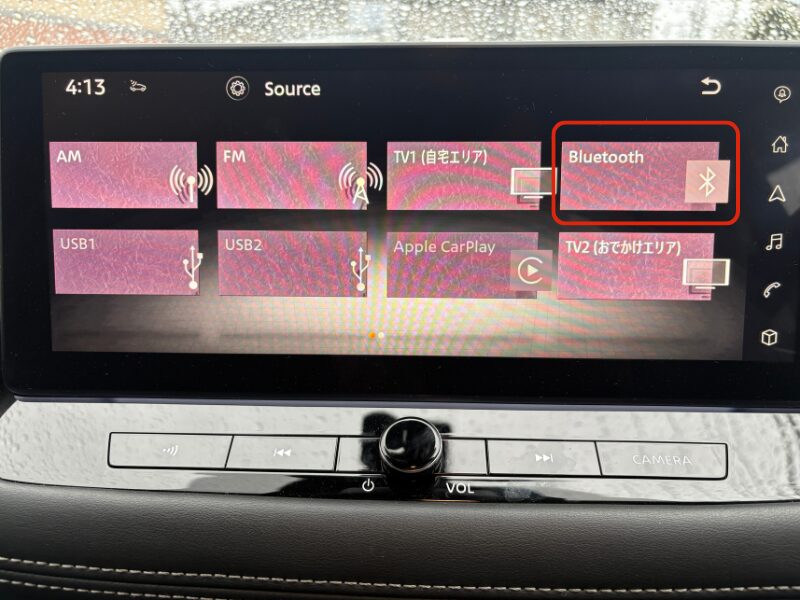
所有車のエクストレイル(T33)のディスプレイオーディオの操作画面で説明します!
- ホーム画面から「Souce」→「Bluetooth」をタップ
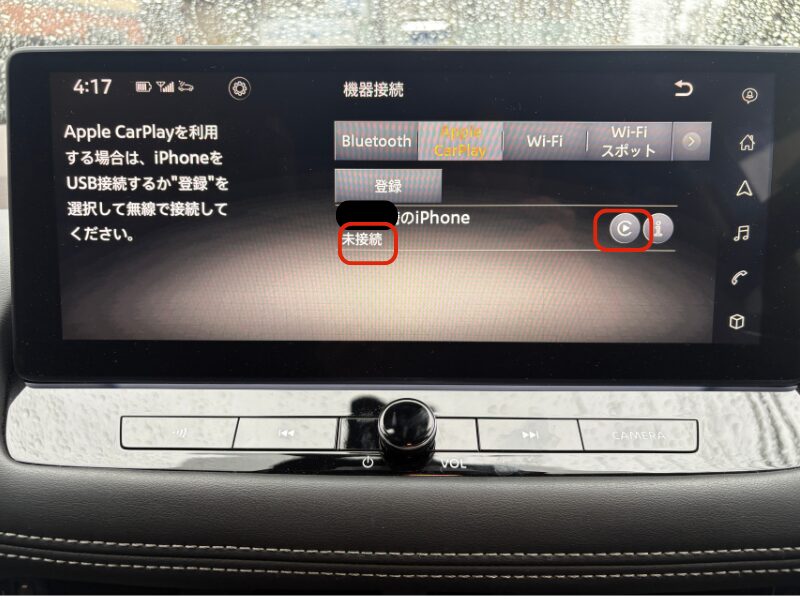
- 「Apple CarPlay」をタップし、接続を確認。接続できていない場合は、CarPlayアイコンボタンをタップして接続させる。
パナソニック・パイオニア・ケンウッドなどメーカー別の確認ポイント
パナソニック(Strada)
- メニュー→「設定」→「CarPlay設定」からペアリング情報を削除・再登録
- 本体のソフトウェアバージョンを確認し、最新版が出ていればSDカードアップデートを実施
パイオニア(carrozzeria)
- 「MENU」→「システム」→「iPhone/iPod設定」から接続設定を確認
- carrozzeriaの場合、特定のモデルでiOS 17以降との互換性問題が報告されているため、公式サイトでファームウェア更新情報を確認する
ケンウッド(彩速ナビ)
- 「MENU」→「設定」→「スマートフォン連携」から接続状況を確認
- ケンウッドは比較的ファームウェア更新の頻度が高いので、最新版を当てることで改善するケースが多い
ファームウェアアップデートで改善するケースとその確認方法
カーナビの本体ファームウェア(本体ソフトウェア)が古いと、新しいiOSとの互換性に問題が生じることがあります。
確認・更新手順の一般的な流れは以下です。
- ナビの設定画面からバージョン情報を確認する
- 各メーカーの公式サポートページで最新版のバージョン番号と比較する
- アップデートがある場合はSDカード・USB・OTAなどメーカー指定の方法で更新する
メーカーのサポートページURLは以下の通りです。
- パナソニック:panasonic.com/jp/support/
- パイオニア(carrozzeria):carrozzeria.jp
- ケンウッド:kenwood.com/jp/
【CarPlayの接続が不安定になる原因④】USBポート・車側の接続環境が原因のケース
「ケーブルも設定も問題ない」のに有線接続が不安定な場合、車側のUSBポートに原因がある可能性があります。これも見落とされやすいポイントです。
車のUSBポートの給電能力が不足しているケース
CarPlayの有線接続では、データ通信と充電を同時に行うため、ある程度の給電能力が必要です。目安としてUSB 2.0の500mA給電でも動きますが、1A以上の給電ができるポートが望ましいとされています。
特に古い車種(2015年以前)のUSBポートは給電能力が低いものが多く、iPhoneを繋いでもCarPlayが安定しないケースがあります。
ポートの給電能力の確認はポートのマークを確認するのが最も手っ取り早いです。
・SSマークはUSB3.0で、通常900mA(≒1A)対応
・イナズマのようなマーク(充電専用)だと1A以上対応であることが多い
次の章で実際のUSBポートの写真があるので、マークをみる参考にしてください。
この場合の対策として、シガーソケットから2A 以上の USBチャージャー・補助電源ケーブルを併用して接続する方法が有効なこともありますが、これは車種やシステムによって相性があります。
充電専用のUSBポートに接続していないか
充電専用のUSBポートに接続していることが要因になっているケースもあります。
たとえば、私の所有車の日産エストレイル(T33)では、以下の設置場所違いでUSBポートの役割が異なります。
| 位置 | 種類 | CarPlay対応 |
|---|---|---|
| インストルメントパネル(エアコン下あたり) | Type-A / Type-C | 対応 |
| センターコンソールボックス後部 | Type-A / Type-C | 充電メイン |
USBポートが要因だとすると、後部席で使用するセンターコンソールボックス後部にiPhoneを接続していることになります。
日産車だと下の写真にあるマークのUSBポートであれば、CarPlay対応できます。
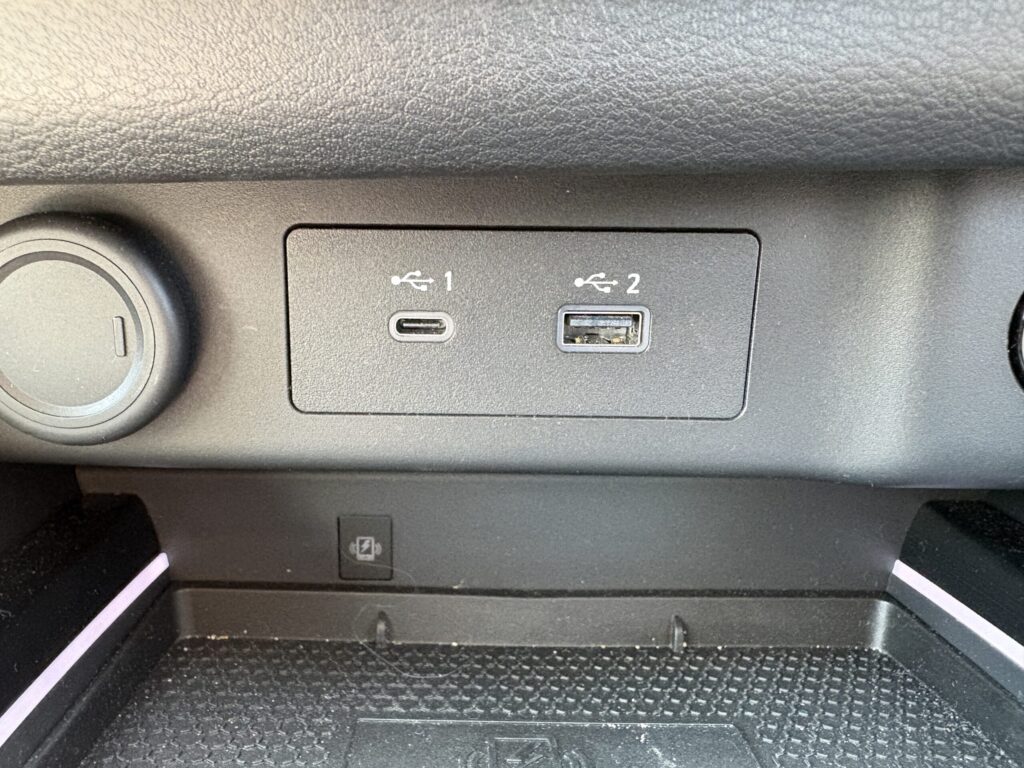
一方、下の写真のマークのポートは充電専用になるため、注意が必要です。
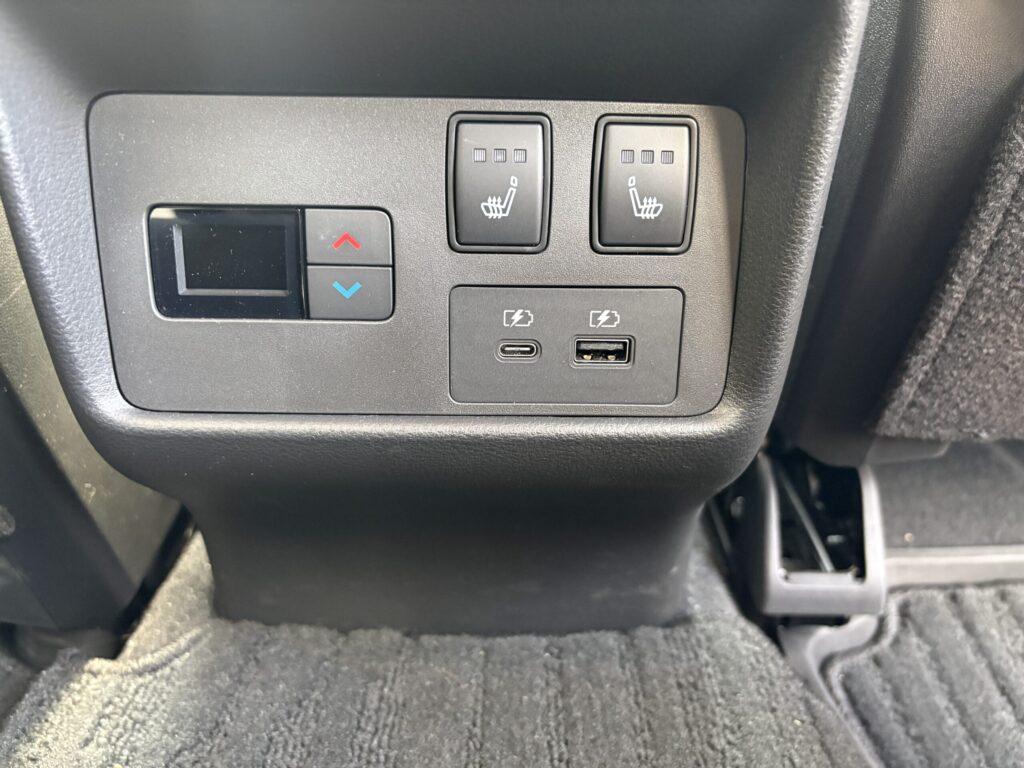
日産以外のメーカーのディスプレイオーディオでもUSBポートが複数あっても、特定のポートがCarPlay対応は非特定というケースが多いので、注意してください!
USBポート内部の汚れ・腐食が原因になることがある
車内のUSBポートは、ほこりや異物が入りやすい環境にあります。ポート内部にほこりが溜まると接触不良が起き、接続が不安定になることがあります。
清掃方法は以下の通りです。
- 車のエンジンを切った状態で作業する
- 圧縮エアー(エアダスター)をポートに向けて吹き付け、ほこりを除去する
- 綿棒(乾燥したもの)でポート内部を優しく拭く(金属端子を傷つけないよう注意)
- 液体クリーナーや湿らせた綿棒は使わない(腐食・ショートの原因になる)
ほこり除去におすすめのエアダスターはこちらです!携帯式なので、クルマに持ち込めて便利です
携帯式なので、クルマに持ち込むことができ便利です!
ポート内部に緑色や白色の腐食が見られる場合は、個人で修理するのが難しいため、ディーラーまたはカーショップでの修理・交換が必要です。
【CarPlayの接続が不安定になる原因⑤】無線CarPlay特有のWi-Fi・Bluetooth干渉が原因のケース
無線CarPlayは便利な反面、電波環境の影響を受けやすいという弱点があります。「ケーブルで繋ぐと安定するのに、ワイヤレスだと切れる」という場合は、この項目を参考にしてください。
なぜ無線CarPlayはWi-Fiの影響を受けるのか(2.4GHz/5GHz帯の干渉を解説)
無線CarPlayは、通信に5GHz帯のWi-Fi(IEEE 802.11ac)とBluetoothを組み合わせて使用しています。iPhoneと車載システムの間で、まずBluetoothで接続し、その後Wi-Fiによる直接接続で映像・音声・操作データをやり取りする仕組みです
問題になるのは電波干渉です。特に2.4GHz帯は電子レンジ・コードレス電話・他のBluetooth機器なども使用する「混雑した周波数帯」であり、干渉が起きやすいです。
一方、5GHz帯は比較的空いていますが、到達距離が短く壁などに弱いという特性があります。無線CarPlayが5GHz帯を使っていても、周囲に5GHz対応のWi-Fiルーターが多数ある環境(商業施設の駐車場など)では干渉が起きやすくなります。
オフィス・商業施設のWi-Fiが残ったまま乗車していないか確認する
オフィスや商業施設のWi-Fiに接続したままクルマに乗り込むと、iPhoneが引き続きそのWi-Fiへの接続を試みます。すると、CarPlayが使用しているWi-Fi通信との干渉が発生して、接続が不安定になることがあります。
確認・対処手順:
- クルマに乗る前にiPhoneの「設定」→「Wi-Fi」を開く
- 接続中のWi-Fiネットワーク名を確認する
- 職場や施設のWi-Fiに繋がっていたら、一度切断する
- 車内でCarPlayを起動してから、必要であればWi-Fiをオンに戻す
iPhoneの「Wi-Fi自動接続」設定を見直す手順
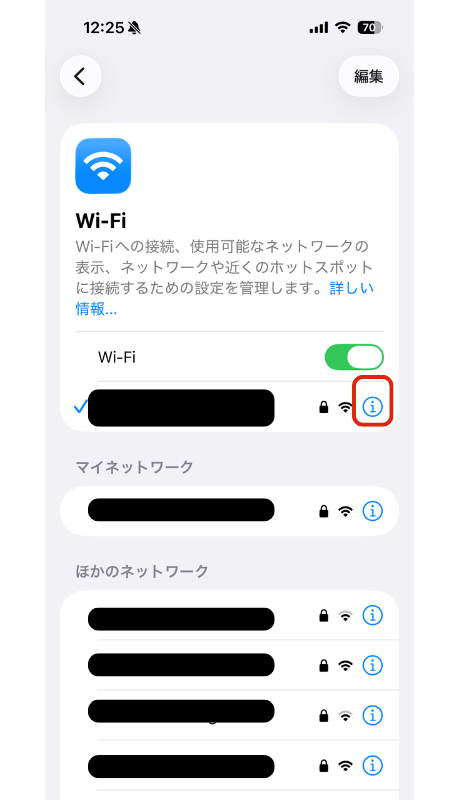
iPhoneには、過去に接続したWi-Fiに自動で繋ぎ直す「自動接続」機能があります。この機能が原因で、意図しないWi-Fiに繋がり、無線CarPlayを妨害することがあるので、特定の場所のWi-Fiは自動接続をオフにするのがおすすめです!
特定のWi-Fiの自動接続を無効にする手順:
- 「設定」→「Wi-Fi」を開く
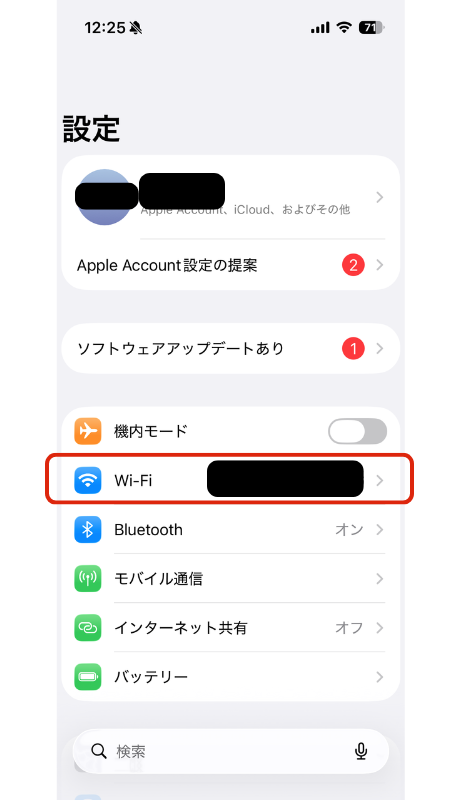
- 該当のネットワーク名の右にある「ⓘ」をタップ
- 「自動接続」をオフにする
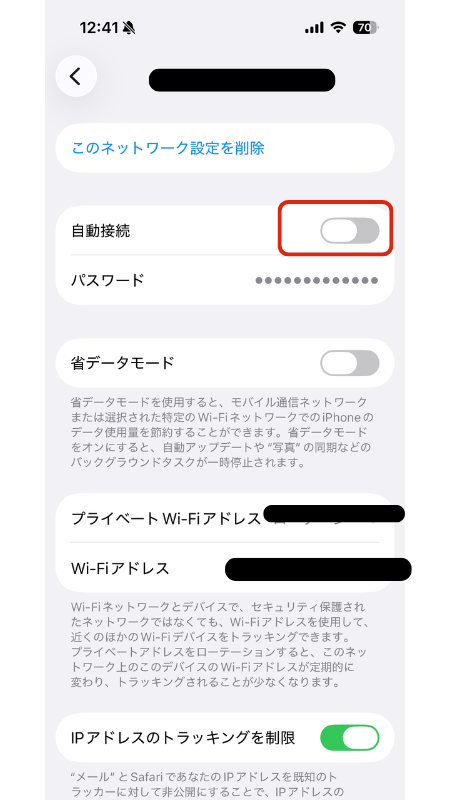
よく行く場所(職場・商業施設)のWi-Fiについて、この設定を見直しておくと無線CarPlayが安定しやすくなります。
Bluetoothデバイスの接続数が多いと不安定になることがある
iPhoneに複数のBluetoothデバイス(ワイヤレスイヤホン、スマートウォッチ、スピーカーなど)がペアリングされている状態でクルマに乗ると、Bluetooth接続の競合が起き、無線CarPlayが不安定になることがあります。
対処法として、CarPlayを使用する際は不要なBluetoothデバイスの接続を一時的に切断するか、使用しないデバイスのBluetoothをオフにするのが有効です。
また、「設定」→「Bluetooth」から使っていない古いデバイスのペアリングを削除しておくことで、接続管理がシンプルになり安定性が向上することがあります。
【CarPlayの接続が不安定になる原因⑥】無線CarPlayアダプター(後付けデバイス)が原因のケース
有線CarPlayしか対応していないクルマに、後付けで無線化できる「CarPlayアダプター」を使っている方も増えています。
ただし、このアダプターが不具合の原因になることも少なくありません。
純正CarPlayを無線化するアダプターで起きやすいトラブルの種類
CarPlayアダプター(Ottocast・AAWireless・Carlinkit等)を使用している場合、以下のようなトラブルが報告されています。
- 接続に時間がかかる(30秒以上かかることがある)
- 走行中に突然CarPlayが切断される
- iOSをアップデートした後から動作しなくなった
- ナビアプリの動作が遅くなる・フリーズする
- アダプター本体が熱を持ち、熱暴走で接続が切れる
特にiOSのメジャーアップデート後に急に動作しなくなるケースが多く、アダプター側のソフトウェア(ファームウェア)が新しいiOSに対応していないことがほとんどの原因です。
アダプターのファームウェアアップデート確認手順
各アダプターメーカーはiOSの新バージョンに対応したファームウェアを定期的にリリースしています。ファームウェアが古いと、新しいiOSとの互換性の問題が発生します。
Ottocastのファームウェアアップデートの手順は、以下の公式サイトから参考にしてください。
https://www.ottocast.com/en-jp/pages/user-manual-and-firmware
公式サイトの手順書は英語となります。当ブログでは、Ottocastのファームウェアアップデートの手順を画像付きで紹介する記事を現在作成中なので、完成次第更新します!
アダプターとiOSバージョンの互換性を確認する方法
ファームウェアを最新にしても改善しない場合、そもそも現在のiOSバージョンに対応していない可能性があります。
確認方法:
- アダプターメーカーの公式サイト・サポートページにアクセスする
- 「対応iOS一覧」または「互換性情報」ページを確認する
- 自分のiOSバージョンが対応表に含まれているかチェックする
Carlinkit、Ottocast、AAWirelessはいずれも英語ページになります。
Ottocastの確認方法であれば、当ブログで日本語で説明した記事を紹介予定なので、ぜひ楽しみにしていてください。
現在のiOSバージョンに対応していない場合は、新しいワイヤレスアダプターの購入をおすすめします!
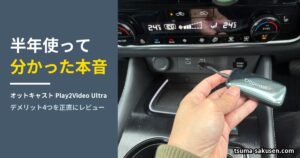
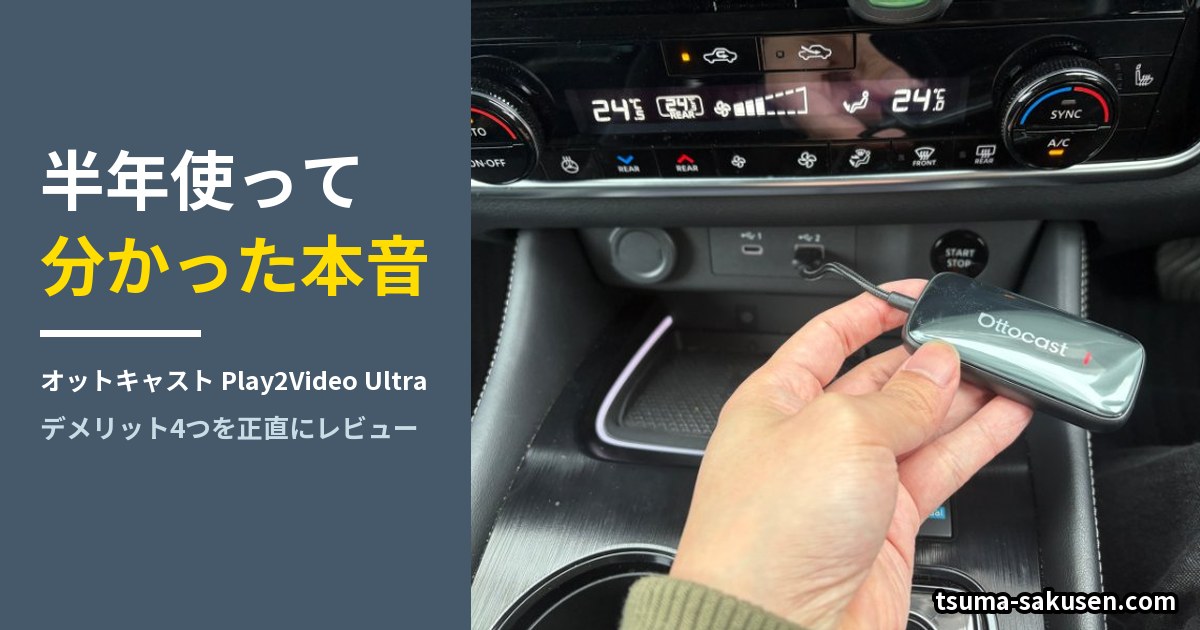
私のおすすめは「Ottocast Play2Video Ultra」です!
私はこのPlay2Video Ultraを日産エクストレイルで半年以上使っています。起動までの待ち時間やアプリが落ちる頻度など、良い点も悪い点も実機で確かめた内容をまとめました。
アダプター再ペアリング・初期化の手順
ファームウェアを更新しても改善しない場合は、アダプターを初期化して再ペアリングを試みてください。
一般的な手順:
- iPhoneの「設定」→「一般」→「CarPlay」から、登録されているクルマ(またはアダプター名)を削除する
- iPhoneの「設定」→「Bluetooth」からアダプターのペアリングを削除する
- アダプター本体のリセットボタン(機種によって位置が異なる)を長押しして初期化する
- クルマのUSBポートにアダプターを接続し直し、初回ペアリングからやり直す
初期化後は最初のセットアップと同じ手順でペアリングを行います。
多くの場合、これで接続が安定するようになります。
また、アダプターを長時間使用して本体が熱くなっている場合は、冷ましてからリセットすることをおすすめします。
くるまくんこれまで紹介した確認方法を試したけど、まだCarPlayの
接続は安定しないよ~
ヨッシーここまで確認しても治らない場合はディーラーやApple Store
で相談しないといけないね・・・
それでも解決しない場合|ディーラー・Apple Storeに相談する前にやること
ここまでの原因①〜⑥を試しても改善しない場合、いよいよプロの手を借りる段階かもしれません。
ただし、ディーラーやApple Storeに持ち込む前にやっておくべきことがあります。
事前準備をしっかりしておくと診断がスムーズになり、余計な時間とお金を節約できます。
Apple診断ツール・キャリア設定アップデートの確認
まず試してほしいのがキャリア設定のアップデートです。これは意外と見落とされがちですが、キャリア設定が古いとiPhoneの通信周りに影響が出ることがあります。
確認・更新手順:
- iPhoneをWi-Fiまたはモバイルデータ通信に接続した状態にする
- 「設定」→「一般」→「情報」を開く
- しばらく待つと「キャリア設定アップデート」のポップアップが表示される場合がある
- 表示された場合は「アップデート」をタップして更新する
ポップアップが表示されない場合は、すでに最新の状態です。
また、Appleの「Apple Support」アプリから簡易的な診断を行うことができます。
App Storeから無料でダウンロードでき、iPhoneのハードウェア状態をチェックするのに役立ちます。
「修理と物理的な損傷」→「バッテリー、電源、充電」などの項目から、iPhoneのUSB-C/Lightningポート周りの異常を確認しておくと、Apple Storeでの診断がスムーズになります。
ディーラーに持ち込む際に伝えると診断が早くなる情報まとめ
ディーラーやカーショップに持ち込む際、症状を正確に伝えられるかどうかで診断にかかる時間が大きく変わります。
また、状況を把握しておくことで、不要な作業や過剰な請求を防ぐこともできます。
以下の情報をメモしてまとめておきましょう。
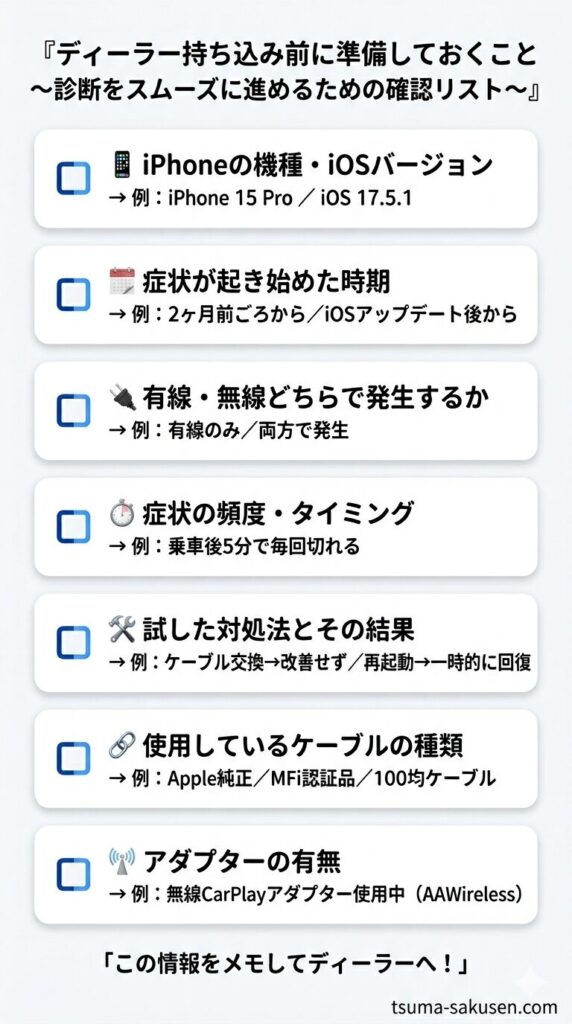
この情報を事前にまとめておくだけで、ディーラーの担当者が原因を絞り込みやすくなり、無駄な工賃・時間を抑えらえます。
まとめ
CarPlayの接続が不安定になる原因は、ケーブル・iPhone設定・ナビ設定・USBポート・Wi-Fi干渉・アダプターと多岐にわたります。しかし、原因別に順を追って確認していけば、多くのケースは自分で解決できる問題です。
この記事でお伝えしたことを簡単に振り返ります。
- まず「有線か無線か」「急に切れたのか最初から繋がらないのか」で原因の方向性を絞る
- 有線の場合はケーブルの確認から始める
- 無線の場合はWi-Fiの残留接続・不要なデバイスのBluetooth接続の設定確認から始める
- iPhone設定・ナビ設定のリセットは比較的どのケースでも有効
- アダプターを使っている場合はファームウェアの互換性を必ず確認する
今すぐできる最初のアクションとして、まずはチェックリストで自分のケースを特定してみてください。
ケーブルの買い替えを検討している方は、当ブログのおすすめケーブル紹介記事も参考にしてみてください。MFi認証済みで、CarPlayに特化したものを厳選して紹介しています。
アダプターの買い替えを検討している方は、私の実機レビューもどうぞ。半年以上使って出たデメリット(起動の待ち時間・アプリが落ちる頻度)の章から読めます。
「この方法で直った!」「まだ解決しない…」など、ぜひコメント欄で教えてください。
皆さんの声が次の記事のヒントになります。
引き続き、CarPlayラボをよろしくお願いします!



コメント