
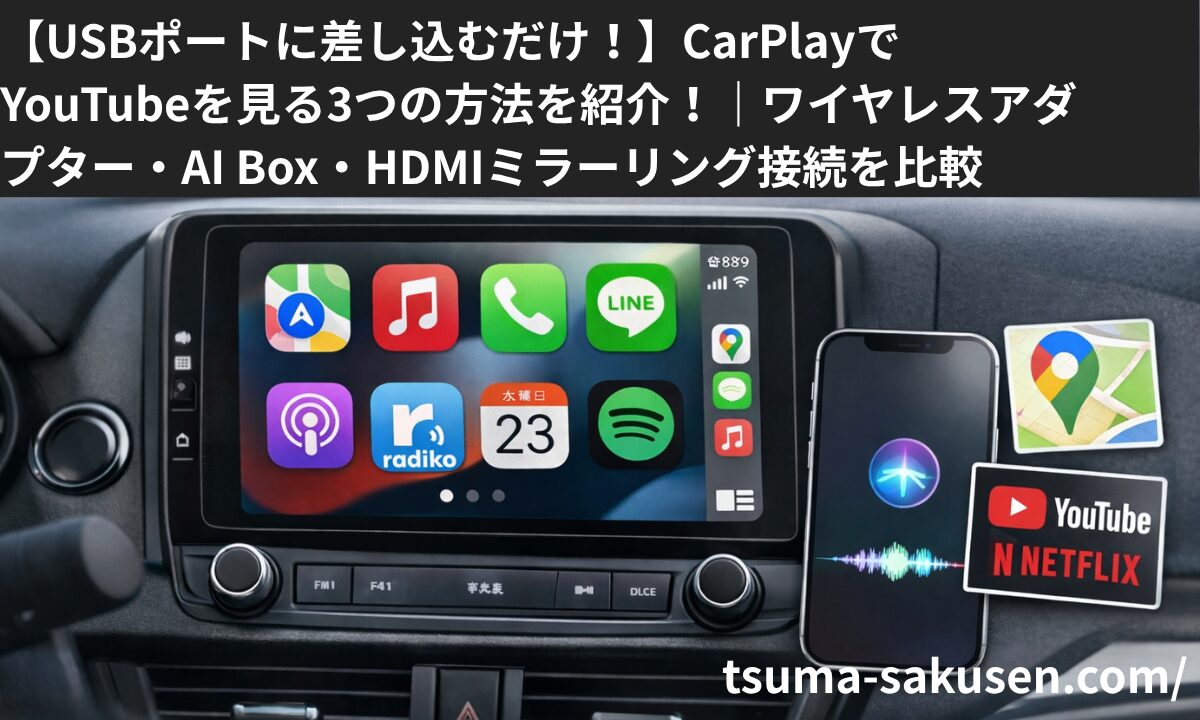
「CarPlayでYouTubeって見られないの?」。CarPlayを搭載したクルマを所有している方はこの考えを思いつくことは多いのではないでしょうか?
せっかく大きなカーナビ画面があるのに、「YouTubeもNetflixも映せないなんてもったいない!」、
「ドライブ中に子どもや友人などの同乗者を楽しますためにYouTubeを映したい!」
そう感じている方は多いはずです。
私自身、CarPlayを搭載したエクストレイル(T33)を所有していますが、購入した時には同じようなことを考えた経験があります。
最初にお伝えすると、標準のCarPlayのままではYouTubeを見ることはできません。
ただし、これから紹介するガジェットを使用すれば、ナビ画面でYouTubeを楽しむことは十分可能です。
この記事では、ワイヤレスアダプター+簡易的Andoroid機能・AI Box・HDMIミラーリングという3つの方法を比較します。
私のおすすめは、コスパ・使いやすさのバランスが最も優れているのはワイヤレスアダプター+簡易的Andoroid機能です。
ぜひ最後まで読んで、あなたに合った方法を見つけてください。
管理人「ヨッシー」について
- 元自動車メーカーの開発職勤務(歴8年)
- CarPlayを搭載した日産エクストレイルを常用(歴2年)
- Ottocast「Play2Video Ultra」などのCarPlayガジェットを紹介
割引情報・つまずいた話はSNSでも:X(@carplaylab_jp) / Threads(@carplaylab_jp)

CarPlayでYouTubeを見る3つの方法を比較【一覧表あり】
まずは3つの方法と対応するガジェット名を一覧表でざっと比較してみましょう。
| 接続方法 | ワイヤレスアダプター +簡易的Android機能 (ハイブリッドアダプター) |
AI Box | HDMIミラーリング |
|---|---|---|---|
| 製品名 |
コスパ重視 オットキャスト Play2Video Ultra |
ハイスペック オットキャスト OttoAibox P3 |
Anker Nano USB-C & HDMI ケーブル |
| 購入リンク | 楽天で見る | 楽天で見る |
 Anker公式で見る Anker公式で見る
|
| 価格 |
約19,000~円
※時期により変動あり
|
約36,000円〜
※時期により変動あり
|
5,000〜15,000円
変換アダプター+ケーブル代
|
| 対応車種 | 2016年以降の有線CarPlay搭載車(98%以上の車種に対応) | 2016年以降の有線CarPlay搭載車(98%以上の車種に対応) | HDMIまたはRCA入力端子があるカーナビ・ディスプレイオーディオ |
| YouTube視聴 | ◎ アプリインストール済み |
◎ Googleアプリ自由インストール可 |
◎ スマホ画面をそのまま表示 |
| Netflix・プライムビデオなど | ◎ App Hubから追加可能 |
◎ Google Playから自由インストール |
△ ミラーリングカットあり(アプリ依存) |
| 走行中の視聴 | ◎ 走行中も視聴可能 (同乗者・お子さま向け) |
◎ 走行中も視聴可能 後席モニターでも対応 |
✕ 停車中のみ視聴可 |
| CarPlayワイヤレス化 | ◎ 対応 |
◎ 対応 |
✕ 非対応 |
| 2画面表示(ナビ+動画) | ✕ 非対応(切替方式) |
◎ 対応(左右同時表示) |
✕ 非対応 |
| 後部座席モニター出力 | ✕ HDMI出力なし |
◎ miniHDMI出力対応 |
△ 接続方法による |
| 接続の簡単さ | ◎ USBに挿すだけ |
◎ USBに挿すだけ |
△ ケーブル・変換アダプターが必要 |
| スマホなしで単独動作 | ✕ テザリング必須 |
◎ SIMカードスロット搭載 |
✕ スマホ接続必須 |
| こんな人に | コスパ重視でYouTube・動画視聴がメインの人 | 2画面・後席モニター・高スペックを求める人 | とにかく安く済ませたい・カーナビにHDMI端子がある人 |
費用を抑えたいならHDMIミラーリング、機能性を求めるならAI Box、その中間でバランスよく使いたいならワイヤレスアダプター+簡易的Andoroid機能(以降はワイヤレスアダプターと呼びます)がおすすめです。
それぞれの詳細を順番に解説していきます。
方法①|ワイヤレスアダプター+簡易的Android機能でCarPlayからYouTubeを見る
私が最もおすすめしているのが、ワイヤレスアダプターを使う方法です。私自身、1年以上この方法を愛用していて、日常的にYouTubeやNetflixをナビ画面で楽しんでいます。
仕組みをざっくり説明すると、ワイヤレスアダプターは「CarPlayの信号を受け取りながら、同時にiPhoneの画面をナビに映す」ことができるデバイスです。
CarPlayモードを維持したままiPhoneの画面全体をナビに映せるため、YouTubeアプリをそのまま大画面で操作できます。
ワイヤレス/ミラーリングアダプターのメリット・デメリット
 くるまくん
くるまくん走行中でもYouTubeが見れるのはいいね!
 ヨッシー
ヨッシーさらに、ワイヤレス化する
機能もあって有線接続のCarPlayユーザーの人にもおすすめなんだ!
ワイヤレス/ミラーリングアダプターとは?仕組みをざっくり解説
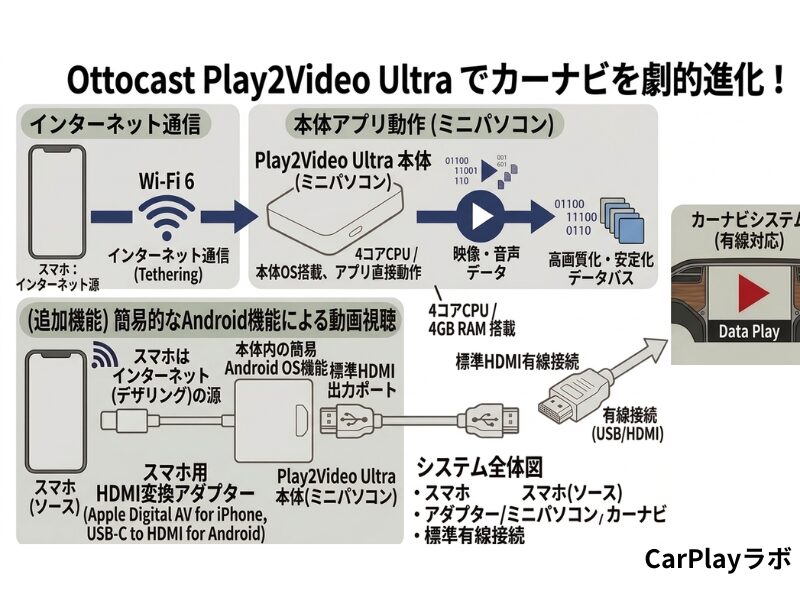
このアダプターができる機能は次の2つ
- カーナビ画面でYouTubeなどの動画が見られる
- 有線接続のCarPlayをワイヤレス化
1つ目の機能を可能にしているのは、アダプター自体が簡易的なAndroid端末になる機能があるからです。
この機能があることで、クルマ側はCarPlay上ではなく、Andoroid上で動画が流れていると認識し、停車中のみならず、走行中でも動画を見ることができます!
2つ目の機能を可能にしているのは、このアダプターをクルマ側のCarPlay対応USBポートに接続することで、クルマ側のCarPlayシステムに「iPhoneを有線で接続した」と認識させる役割があるからです。
この認識をクルマ側のシステムにさせることで、iPhoneを有線接続せずにワイヤレス化することができます!
おすすめ製品「Ottocast Play2Video Ultra」と対応車種
Ottocast Play2Video Ultra
\ Play2の最新価格 /
| 項目 | Ottocast Play2Video Ultra |
|---|---|
| 発売日 | 2025年9月 |
| 価格 | 15,799円〜 |
| Wi-Fi | Wi-Fi 6(デュアルバンド) |
| Bluetooth | Bluetooth 5.4 |
| アプリインストール | YouTube・Netflix・Prime Video・Spotify・TikTok・Disney+・U-NEXT・DAZN・LINE MUSIC・torne mobileなど |
| 追加アプリ | App Hub経由で最大5つ追加可能 |
| 対応車種 | 有線CarPlay搭載車(2016年以降の約98%) |
| MicroSD対応 | 最大128GBまで(オフライン再生対応) |
| アップデート | OTA(無線)対応 |
| 保証 | 1年間保証 |
App Hubは、Ottocast Play2Video Ultraに搭載されているアプリ管理機能です。
追加で入れたいアプリ(Disney+・U-NEXT・DAZN・TikTok・LINE MUSICなど)を最大5つまでインストールすることが可能です。
対応車種について
Ottocast Play2Video Ultraが使えるのは、有線Apple CarPlayに対応した車両が基本です。トヨタ・ホンダ・日産・マツダ・スバルなど主要メーカーの近年のモデルはほぼ対応しています。
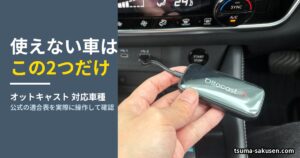
公式サイトのPlay2Video Ultraの紹介ページに対応車種チェックツールがあるので、ぜひお試しください。
Play2Video Ultraの対応車種をチェックする(Ottocast公式)
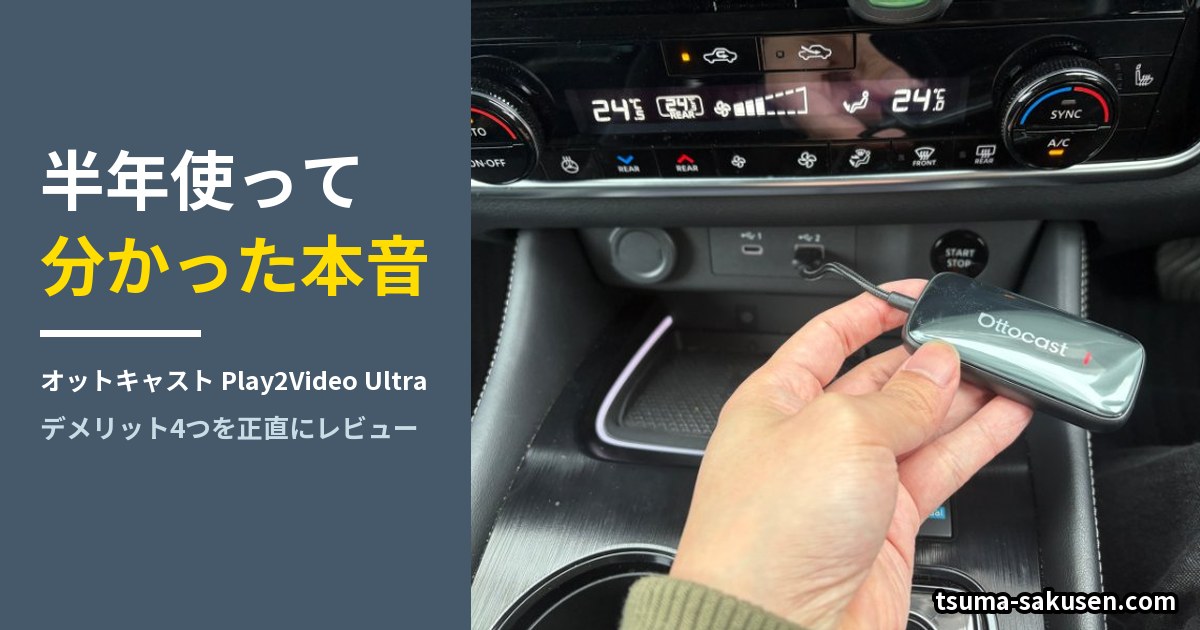
スペックだけでは分からない使い勝手は、私がこのPlay2Video Ultraを6ヶ月使って確かめました。起動の遅さや接続の安定性まで正直に書いています。
Play2Video Ultra以外の機種も検討したい方は、オットキャスト全9機種の比較と用途別のおすすめをこちらにまとめています。
必要なもの・接続手順【ステップ形式】
接続手順
STEP 1|アダプターを車のUSBポートに差し込む
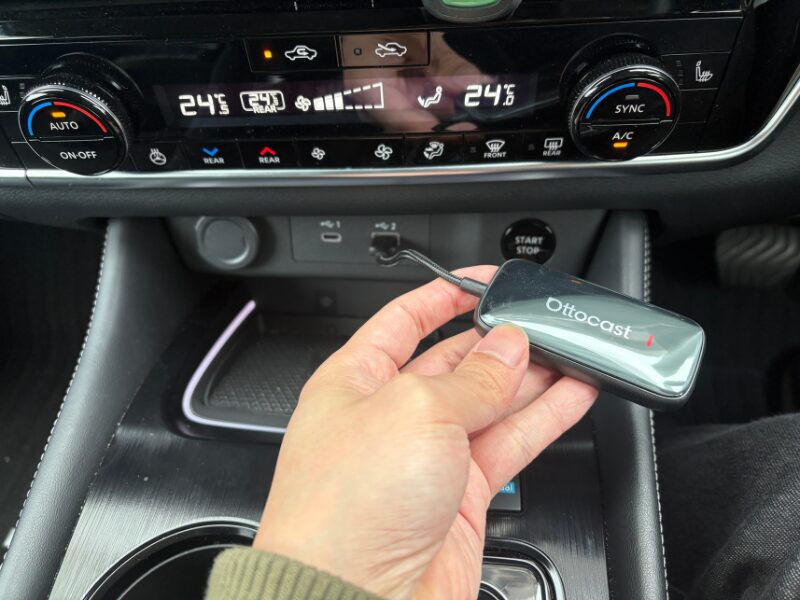
車載のUSBポート(CarPlay対応)にアダプターを接続します。
STEP 2|カーナビの画面上で言語を設定する
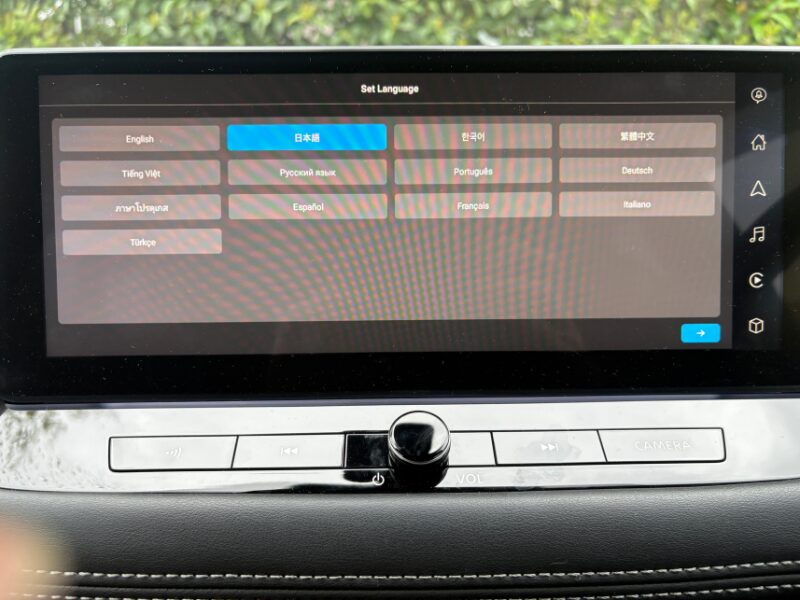
USBポートに接続すると、言語設定画面が表示されるので、「日本語」をタップ
STEP 3|時間形式・Wi-Fiで接続を設定
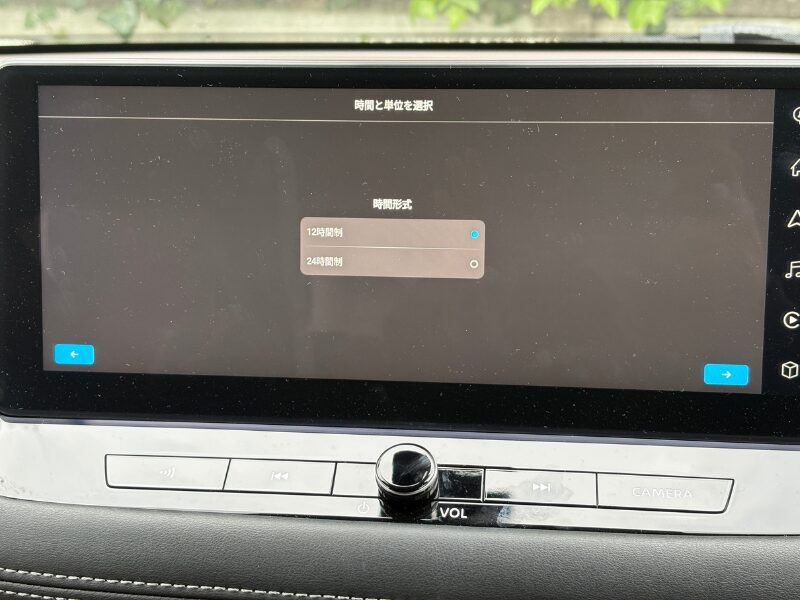
時間形式はお好みで選択してください。私は「12時間制」を選択しました!
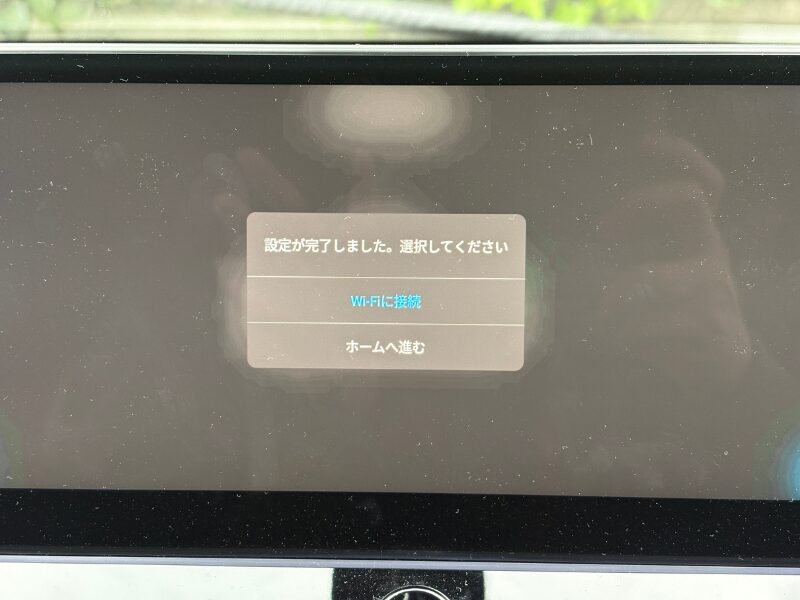
Wi-Fi接続はスマホのテザリング先を設定します!
注意点としては、Play2Video Ultraを使用しないときは、テザリング設定をOFFにすることを忘れないようにしてください!
STEP 4|カーナビ画面にPlay2Video Ultraの画面が表示されたら、YouTube画面をタップ
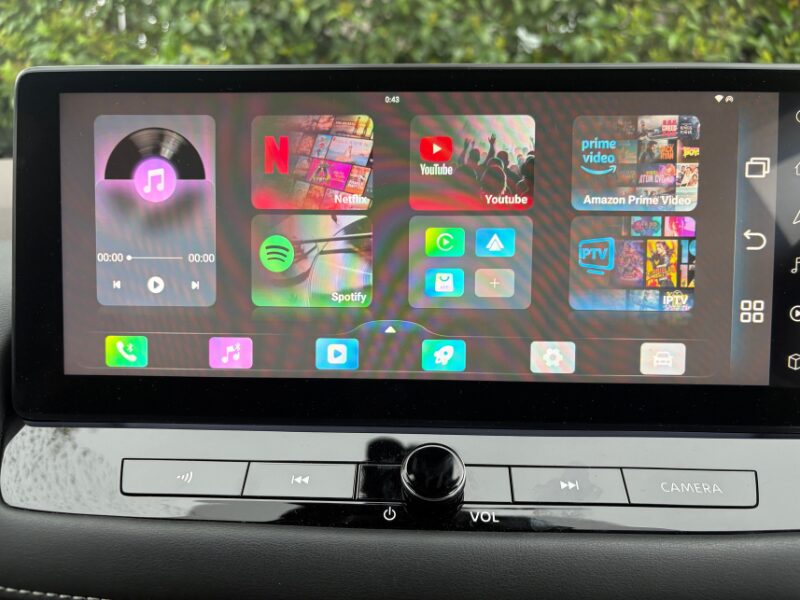
STEP 5|YouTubeが見られる
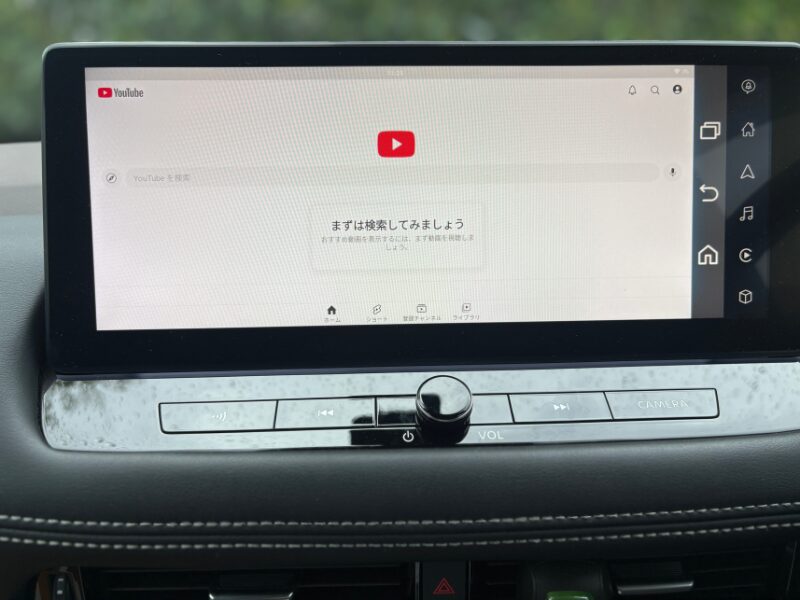
以上の設定で、簡単にカーナビ画面にYouTubeが映し出されます!
くるまくん簡単にYouTubeを見れるように設定ができるんだね!
ヨッシーこの接続の手軽さがAttocast製品の良い点なんだよ!
おすすめしたい人
- コストパフォーマンスを重視する人
- 走行中でもYouTubeをカーナビで映したい人
- 有線式CarPlayを搭載したクルマを所有している人
- 有線式CarPlayをワイヤレス化したい人
- 準備の手間や時間をかけたくない人
くるまくんYouTubeとカーナビを2画面に分割して見れないの?
ヨッシーこのアダプターでは2画面分割の機能はないね・・・
つぎに紹介するAI Boxであれば2画面に分割するなど
より優秀な機能があるよ
方法②|AI BoxでCarPlayからYouTubeを見る
次に紹介するのがAI Box(AIボックス)を使った方法です。ミラーリングアダプターとは異なり、AI BoxはAndroidシステムを完全に内蔵した小型デバイスで、CarPlayのUSBポートに差し込むだけでAndroid端末として機能します。
ワイヤレスアダプターの上位モデルと覚えてください。
メリット・デメリット
AI Boxとは?ワイヤレスアダプター+Android機能との違いをわかりやすく解説
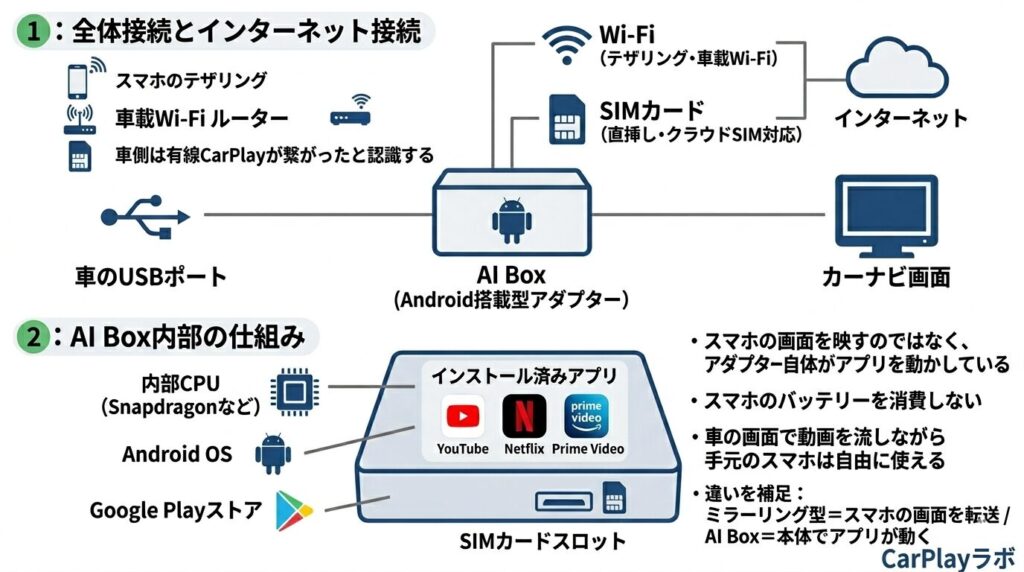
AI Box自体がAndroid端末になることで、ワイヤレスアダプターではできない機能を追加することができます!
AI Boxとワイヤレスアダプターとの違い
| 比較項目 | ワイヤレス/ ミラーリングアダプター |
AI Box |
|---|---|---|
| 2画面表示(ナビ+動画) | × | ○ |
| 後部座席モニター出力 | × | ○ |
| スマホなし単独動作 | × | ○ |
| アプリの自由度 | △(使用アプリが限定) | ○(Google Play自由) |
ワイヤレスアダプターでは、使用できるアプリが限定されます。
Play2Video Ultraで使用できるアプリを次の通りです。
| 種別 | アプリ名 | ジャンル・内容 |
|---|---|---|
| アプリインストール済み 購入後すぐに使える |
YouTube | 動画配信・無料コンテンツ多数 |
| Netflix | 動画配信・サブスク(別途契約必要) | |
| Prime Video | 動画配信・Amazonプライム会員向け | |
| IPTV | インターネットTV(海外向け主体) | |
| App Hubから追加 最大5つまで 同時インストール可 |
TikTok | ショート動画・SNS |
| Disney+ | 動画配信・ディズニー・マーベル系(別途契約必要) | |
| Spotify | 音楽ストリーミング | |
| U-NEXT | 動画配信・国内ドラマ・映画(別途契約必要) | |
| DAZN | スポーツ動画配信(別途契約必要) | |
| LINE MUSIC | 音楽ストリーミング | |
| torne mobile | 録画番組の視聴(PS4/5連携) | |
| Joyn | 動画配信(海外向け主体) |
※ App Hubのアプリラインナップはアップデートにより変更される場合があります。
※ 各動画サービスの利用には別途サブスクリプション契約が必要な場合があります。
※ App Hubから追加できるアプリは同時に最大5つまでです。
AI Boxでは、Google Playでインストールできるアプリは全てインストール可能です。
ゲームアプリをAIBoxにインストールすることさえできます。
一方、公式サイトでは、「各アプリの利用可否・機能は提供元のポリシーや地域により異なる場合があります」とのコメントがあることから、全てのアプリが動作するわけではないことは頭の隅に置いといてください。
おすすめ製品「Ottocast Aibox P3」と対応車種
Ottocast Aibox P3
\ AIBox P3の最新価格 /
| 項目 | Ottocast OttoAibox P3 |
|---|---|
| 発売日 | 2024年7月 |
| 価格 | 39,799円〜 |
| Wi-Fi | デュアルバンド(2.4GHz / 5GHz) |
| Bluetooth | Bluetooth 5.0 |
| アプリインストール | Google Playから自由にインストール可能 |
| 追加アプリ | 制限なし(Google Play対応) |
| 対応車種 | 有線CarPlay搭載車(600車種以上) |
| MicroSD対応 | 最大256GBまで |
| アップデート | OTA(無線)対応 |
| 保証 | 1年間保証 |
対応車種について
AI Boxは基本的に有線Apple CarPlayに対応した車種で使用できます。
ただし、車種によっては認識しない・動作が不安定になるケースもあり、購入前にメーカーの対応車種リストを確認することを強くおすすめします。
ワイヤレスCarPlay専用の車(一部の新型BMW、Volvoなど)では使用することができません。
公式サイトの対応車種リストは次のページで確認できます。
AIBox P3の対応車種リストを確認する(Ottocast公式)
必要なもの・接続手順【ステップ形式】
接続手順
基本はOttocast Play2Video Ultraと同じ接続手順でYouTubeを見ることができます!
Ottocast OttoAibox P3の追加設定としては、本体に直接SIMカードを挿入することができます。
これにより、スマホのテザリングを使わなくても、デバイス単体で常にインターネットに接続された状態(スタンドアロン)にすることが可能です。
Ottocast Aibox P3を単体で通信させるためには、SIMカードやクラウドSIMを別途購入する必要あり
Ottocast Aibox P3を単体で通信を行おうとすると、別途料金がかかるため、わたしはおすすめしません!スマホのテザリングでP3単体とカーナビをWi-Fi通信で接続することで、YouTubeなどの動画を見ることができるからです。
一方、P3を単体で通信させたい方もいるかと思いますので、2つの方法を紹介します。
- クラウドSIM
- SIMカード
クラウドSIM
Ottocastが「ギガチャージ通信(クラウドSIM)」というクラウドSIMを提供するサービスがあります。
「OttoPilot」という専用アプリを介してSIMカード無しで通信を実施することができます。
わざわざSIMカードのために通信会社と契約不要になるのがメリットです!
クラウドSIMの利用料金は以下の通りです。
| 1. サブスクリプション(自動更新・1ヶ月) | 料金 | |
|---|---|---|
| 毎月自動で更新されるプランです。 | ||
| 10GB | 1,100円 | |
| 20GB | 1,920円 | |
| 30GB | 2,520円 | |
| 2. プリペイドパッケージ(30日間) | 料金 | |
|---|---|---|
| 使い切りタイプのプランです。 | ||
| 10GB | 1,220円 | |
| 20GB | 2,999円 | |
| 30GB | 3,999円 | |
| 3. 短期プリペイド | データ容量 / 期間 | 料金 |
|---|---|---|
| 旅行などの短期間利用に適しています。 | ||
| 1GB(1日) | 290円 | |
| 5GB(7日) | 850円 | |
| 10GB(7日) | 1,499円 | |
| 4. 長期プラン | プラン内容 | 料金 |
|---|---|---|
| 長期間の利用を前提としたプランで、データは月ごとに分割して付与されます。 | ||
| 3ヶ月(合計30GB / 月10GB×3) | 3,050円 | |
| 6ヶ月(合計60GB / 月10GB×6) | 5,620円 | |
| 12ヶ月(合計120GB / 月10GB×12) | 9,970円 | |
| ※20GB・30GBの大容量プランも設定されています。 | ||
物理SIMカード
| データトッピング | 料金 |
|---|---|
| povo2.0(物理SIM)通話+データプラン。基本料金は0円で、トッピングで都度データを追加するスタイルです。 | |
| データ使い放題(24時間) | 330円 / 回 |
| 3GB(30日間) | 990円 / 回 |
| 150GB(180日間・月換算 約25GB) | 12,980円 / 回 (月換算 約2,163円) |
クラウドSIM(ギガチャージ通信)と物理SIM(Povo)を比較すると以下の通りです。
- データ量あたりのコスパはほぼ同等
- AI Boxを使わない月もクラウドSIMは課金されるが、povoは180日間有効なので使わない期間も無駄になりにくい
使い方によってはpovoの方がトータルでお得になるケースもあります!
おすすめしたい人
- 高価格でもPlay2 Ultraより高スペックの機能を求める人
- カーナビ画面を2分割して、カーナビと動画を同時に映したい人
- 後部座席にHDMI入力端子のモニターが設置させている人
- スマホなしで単独操作したい人(クラウドSIM or 物理SIMカードは別途使用料金発生)
- 準備の手間や時間をかけたくない人
方法③|HDMIミラーリングでスマホ画面をナビに映す
最後に紹介するのがHDMIミラーリングを使った方法です。
これは最もシンプルで費用も安い方法ですが、走行中にYouTubeを映すことができない点に注意が必要です。
仕組みは単純で、スマホの映像出力をHDMI変換アダプターでナビのHDMI入力端子に接続し、スマホ画面をそのままナビに映し出します。
HDMIミラーリングのメリット・デメリット
HDMIミラーリング接続の必要なものと接続方法をざっくり解説
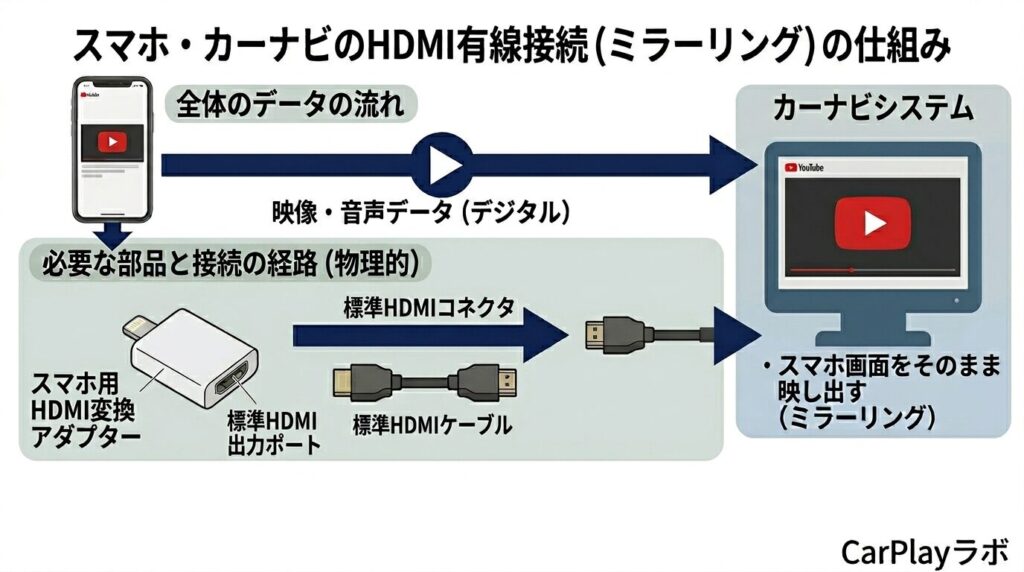
上の画像のとおりにスマホからカーナビシステムまで接続することで、カーナビ画面にスマホのミラーリング画面を映すことができます!
おすすめ製品「Anker Nano USB-C & HDMI ケーブル」とHDMI入力端子搭載車種
Anker Nano USB-C & HDMI ケーブル
\ 公式ストアは会員なら保証が6ヶ月延長 /
対応車種について
HDMIミラーリングはカーナビにHDMI入力端子がある車種が対象です。一方、HDMI入力端子が標準装備されていクルマはかなり希少となっています。
わたしのクルマにもHDMI入力端子がなく、HDMIミラーリング接続を試すことはできませんでした…
おすすめしたい人
- 最低限の価格で抑えたい人
- HDMi入力端子のあるカーナビを持っている人
- 走行中に動画を映す必要がない人
CarPlayで標準のままYouTube・AmazonPrime・NetFlixなどの動画アプリが見られない理由
「なぜCarPlayでは動画アプリが使えないの?」と疑問に思う方も多いはずです。これにはAppleの方針が深く関わっています。
Apple CarPlayは、運転中の安全性を最優先に設計されたシステムです。Appleは「走行中にドライバーが動画コンテンツに気を取られると危険」という考えのもと、CarPlayで使えるアプリの種類を厳しく制限しています。
具体的には、CarPlayで使えるアプリは以下のカテゴリに限定されています。
- 音楽・ポッドキャスト・オーディオブック(Spotify、Apple Music、Audibleなど)
- ナビ・地図(Google Maps、Yahoo!カーナビなど)
- メッセージ・電話(音声操作のみ)
かつてはiPhone脱獄(ジェイルブレイク)を使った方法もありましたが、セキュリティリスクが高いため現在はおすすめしません。
Android Autoの場合は、YouTubeを見られるのか
「じゃあAndroid Autoなら見られるの?」と思った方もいるかもしれません。結論から言うと、Android Autoも標準状態ではYouTubeを見ることはできません。
Android AutoもGoogleが設計した車載向けシステムであり、CarPlayと同様に安全性を最優先に考えています。走行中に動画再生できるアプリは制限されており、YouTubeアプリはAndroid Autoには対応していません。
ただし、Android端末はiPhoneと比べてカスタマイズの自由度が高いという特徴があります。一部のサードパーティアプリや設定変更によって動画を表示できるケースも存在しますが、GoogleやYouTubeが公式に対応しているわけではなく、動作の安定性や安全性の保証はありません。
CarPlayでもAndroid Autoでも、標準機能での動画視聴は設計上できない。
これが現状です。
だからこそ、これまで紹介した3つの「抜け道」的な方法が注目されているわけです。
まとめ
CarPlayでYouTubeを見る3つの方法をまとめると以下の通りです。
| 接続方法 | ワイヤレス/ ミラーリングアダプター |
AI Box | HDMIミラーリング |
|---|---|---|---|
| 製品名 |
コスパ重視 オットキャスト Play2Video Ultra |
ハイスペック オットキャスト OttoAibox P3 |
Anker Nano USB-C & HDMI ケーブル |
| 購入リンク | 楽天で見る | 楽天で見る | Anker公式で見る |
| 価格 |
約19,000~円
※時期により変動あり
|
約36,000円〜
※時期により変動あり
|
5,000〜15,000円
変換アダプター+ケーブル代
|
| 対応車種 | 2016年以降の有線CarPlay搭載車(98%以上の車種に対応) | 2016年以降の有線CarPlay搭載車(98%以上の車種に対応) | HDMIまたはRCA入力端子があるカーナビ・ディスプレイオーディオ |
| YouTube視聴 | ◎ アプリインストール済み |
◎ Googleアプリ自由インストール可 |
◎ スマホ画面をそのまま表示 |
| Netflix・プライムビデオなど | ◎ App Hubから追加可能 |
◎ Google Playから自由インストール |
△ ミラーリングカットあり(アプリ依存) |
| 走行中の視聴 | ◎ 走行中も視聴可能 (同乗者・お子さま向け) |
◎ 走行中も視聴可能 後席モニターでも対応 |
✕ 停車中のみ視聴可 |
| CarPlayワイヤレス化 | ◎ 対応 |
◎ 対応 |
✕ 非対応 |
| 2画面表示(ナビ+動画) | ✕ 非対応(切替方式) |
◎ 対応(左右同時表示) |
✕ 非対応 |
| 後部座席モニター出力 | ✕ HDMI出力なし |
◎ miniHDMI出力対応 |
△ 接続方法による |
| 接続の簡単さ | ◎ USBに挿すだけ |
◎ USBに挿すだけ |
△ ケーブル・変換アダプターが必要 |
| スマホなしで単独動作 | ✕ テザリング必須 |
◎ SIMカードスロット搭載 |
✕ スマホ接続必須 |
| こんな人に | コスパ重視でYouTube・動画視聴がメインの人 | 2画面・後席モニター・高スペックを求める人 | とにかく安く済ませたい・カーナビにHDMI端子がある人 |
私が最もおすすめするのは、やはりミラーリングアダプターです。
理由はシンプルで、AI Boxよりも費用も2万円ほど抑えてもYouTubeを見ることができるからです!
AIBoxでは、2画面分割や使用できるアプリの自由度が高いなどの強みがありますが、私は次のような考え方であるため、価格のギャップを埋めるほどの魅力を感じられません。
- 2画面分割をしたい⇒カーナビ画面はスマホ(スマホホルダーで固定)+YouTubeはアダプター
- ゲームなどのアプリをインストールできる⇒クルマで使用する頻度は少ない
まずはミラーリングアダプターを試して、もっと高機能なことをしたくなったらAI Boxへのアップグレードを検討する。そんな順番でステップアップしていくのがおすすめです。
HDMIミラーリング接続は、走行中に動画を映せない点やHDMI入力端子を搭載していないクルマが多く、使用できないケースの可能性が高いため、こちらの方法はおすすめしません!
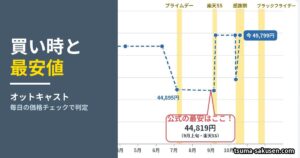
本記事でいちばんおすすめしているミラーリングアダプター(Play2Video Ultra)は、公式サイトで正規品の最新価格とセール情報を確認できます。セールの時期と待つべきかの判定は、オットキャストのセール時期の記事にまとめました。
\ 公式サイトの最新価格 /
ぜひ、快適なカーライフのために、あなたに合った方法を選んでみてください!


コメント