
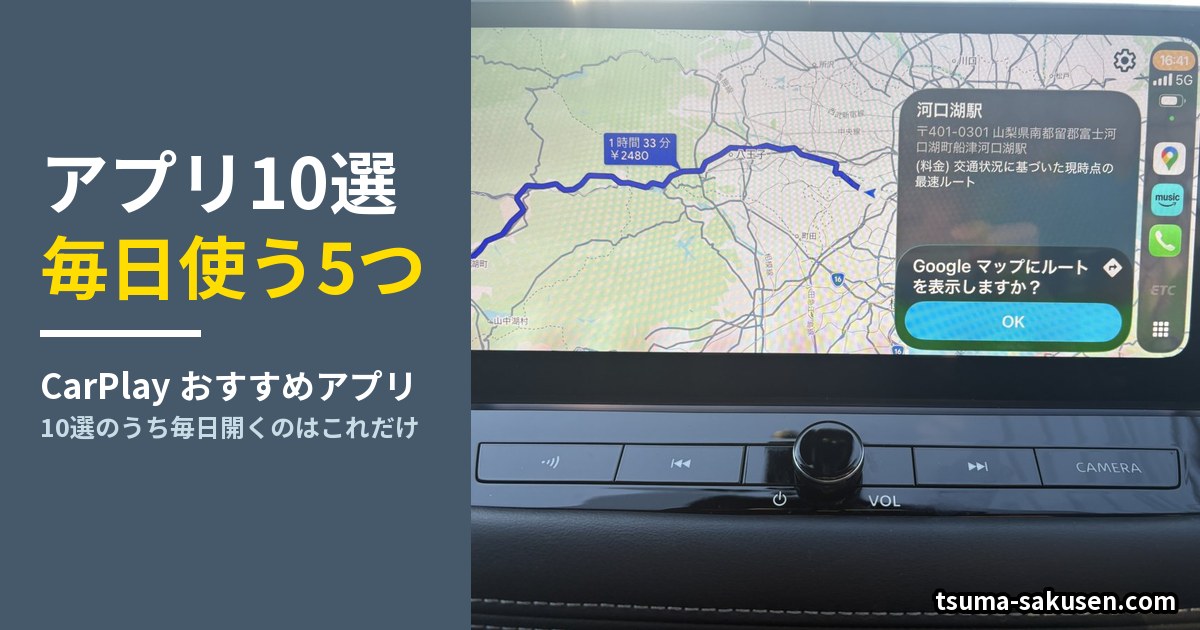
 くるまくん
くるまくんCarPlayを使い始めたけど、結局どのアプリを入れればいいの?
私がCarPlayでおすすめするアプリは次の10選です。
| アプリ | ジャンル | 料金 | 私の頻度 |
|---|---|---|---|
| ① Google Maps | ナビ | 無料 | 毎日 |
| ② Yahoo!マップ | ナビ | 無料 | 時々 |
| ③ Apple Maps | ナビ | 無料 | ほぼ使わない |
| ④ Dynamic Lyrics | 歌詞 | 有料 | 毎日 |
| ⑤ Apple Music | 音楽 | 月額 | 毎日 |
| ⑥ Spotify | 音楽 | 無料プラン | 時々 |
| ⑦ radiko | ラジオ | 無料 | 毎日 |
| ⑧ LINE | メッセージ・通話 | 無料 | 毎日 |
| ⑨ YouTube | 動画 要オットキャスト | 無料 | 毎日 |
| ⑩ Netflix | 動画 要オットキャスト | 月額 | 毎日 |
アプリ名をタップすると該当の章に移動します。
一方、CarPlayの公式の機能では、YouTubeやNetflixなどの動画は利用できません。
クルマで安定して動画を見るなら、オットキャスト製品がいちばん確実です。
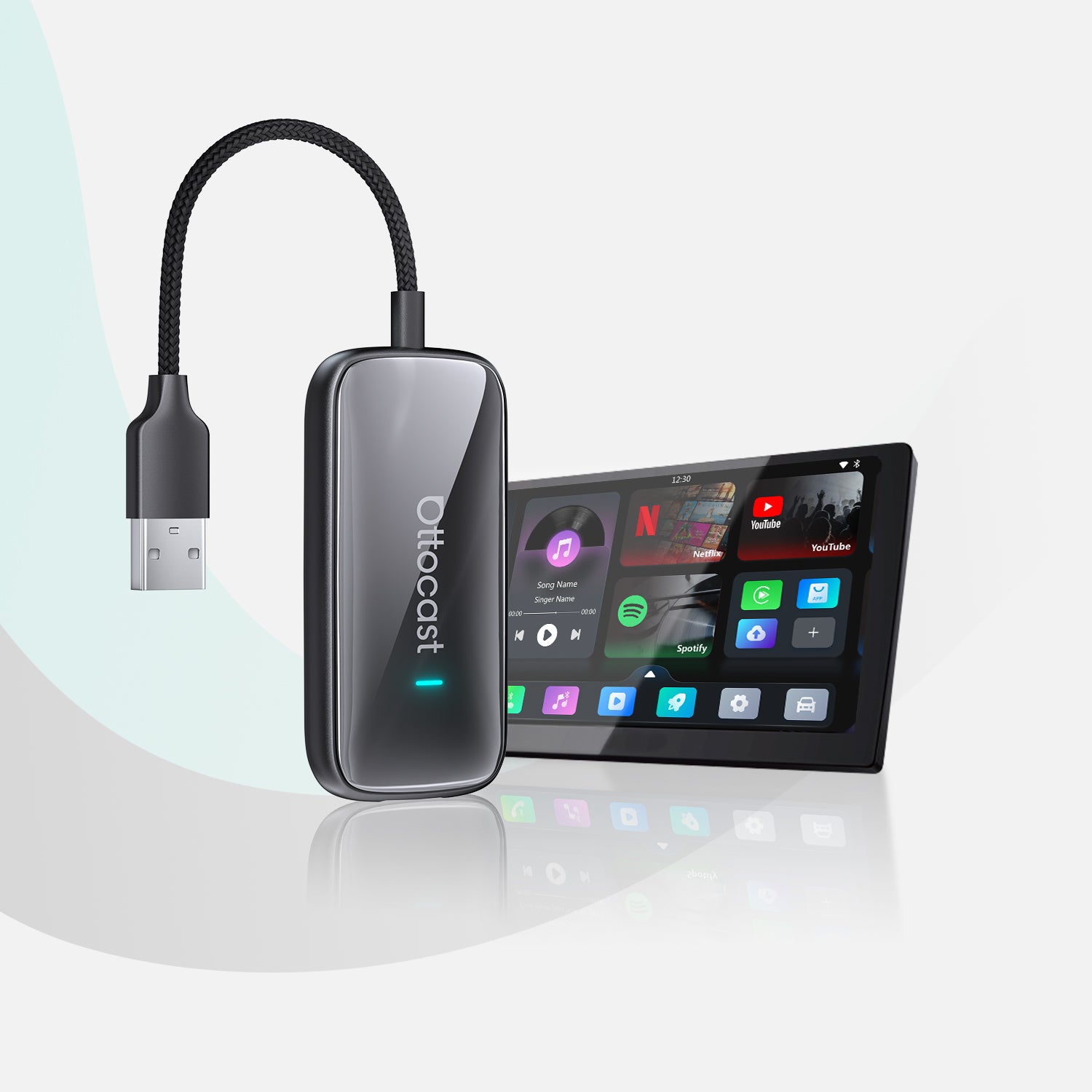
純正ナビのCarPlayでできるのは、ナビ・音楽・通話まで。YouTubeやNetflixは映りません。
📌 Play2Video Ultraを車のUSBに挿すと、その画面で動画が見られるようになります
- ナビ画面で動画が見られる
- USBに挿すだけ・工事なし
- CarPlayもワイヤレスに
公式サイトなら30日間の返品と1年保証付き(返品は未使用・送料と手数料15%は自己負担)。
通常26,999円 → 15,799円41%OFF
\ 返品30日・1年保証つき /
さらに公式Xのクーポン「IGKI12」で12%OFF。使い方はこちら
Play2Video Ultraを実際に使用した際の詳細内容は別の記事で紹介しているので、興味があればぜひ見てください。
この記事では、私が実際にCarPlayで使用して、おすすめのアプリについて紹介していきます。
この記事を読むことで、
- CarPlayに入れるアプリを迷いなく入れられる
- CarPlayにアプリを入れる方法が分かる
- 車で動画を見る方法が分かる
ようになります。ぜひ最後まで読んでみてください。
管理人「ヨッシー」について
- 元自動車メーカーの開発職勤務(歴8年)
- CarPlayを搭載した日産エクストレイルを常用(歴2年)
- Ottocast「Play2Video Ultra」などのCarPlayガジェットを紹介
CarPlayおすすめアプリ10選
 くるまくん
くるまくんおすすめのアプリが10本もあるの?全部入れないとダメ?
 ヨッシー
ヨッシー全部じゃなくていいよ。ジャンルごとに、私が実際に使っている順で紹介するね
それぞれ、
- 何に使うか
- 私の使い方
- Siriでできること
の3つを紹介していきます。
① Google Maps
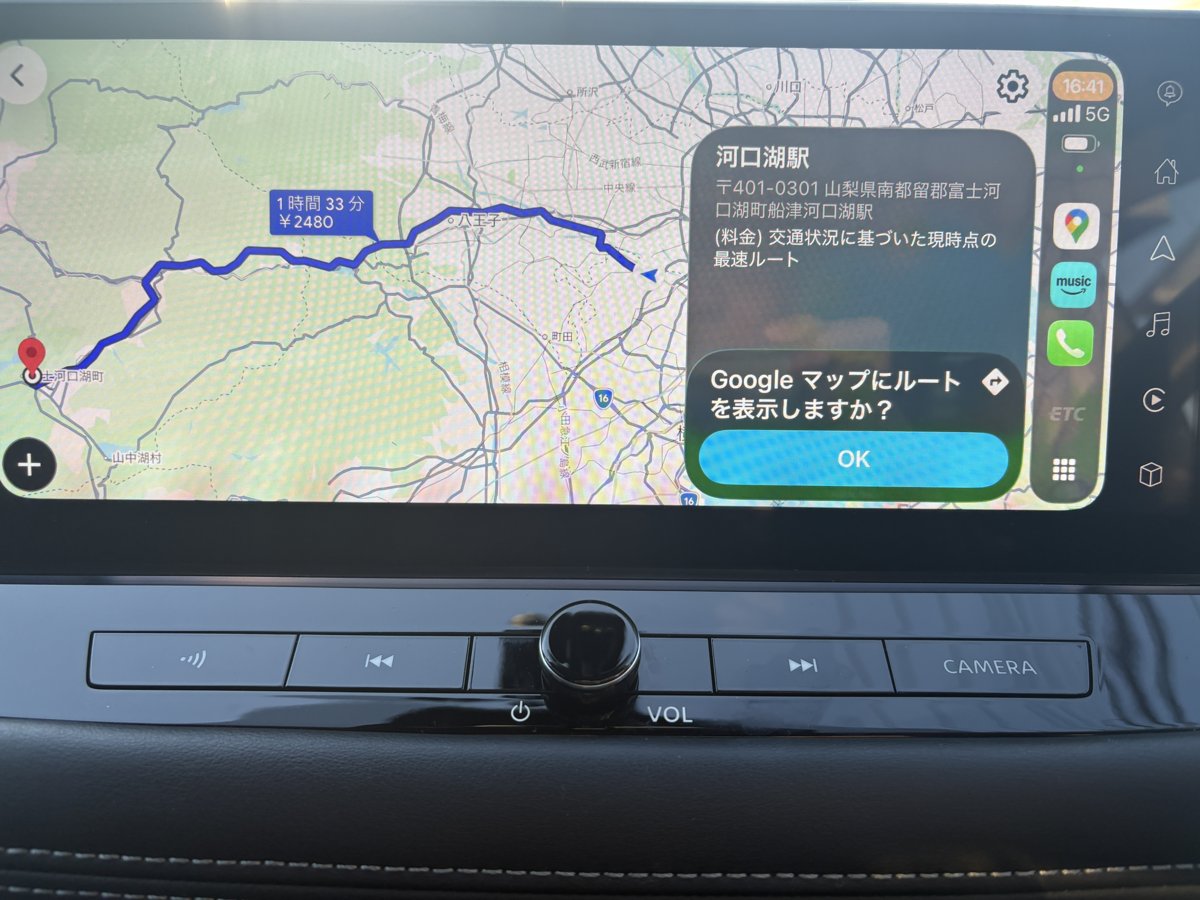
普段のナビはGoogle Mapsです。目的地を設定すると、
- 渋滞情報
- 到着時刻
- 高速料金
を出してくれます。
施設の検索が速いので、初めての場所でも目的地を迷いません。
- 強み:お店や施設の情報・口コミが一番多く、渋滞を避けるルートも賢い
- 強み:iPhoneでもAndroidでも、同じ履歴・保存した場所を使える
- 弱み:車のルートで、狭い生活道路に入れられることがある
Siriでの目的地検索は純正のマップの方が確実です。Google MapsはiPhoneで乗車前に入力し、CarPlayに反映させる使い方をしています。
他のユーザーからの口コミはこちら。
道案内の評判は良い一方で、案内中に音楽が途切れるという声もあります。
私の環境では、音楽が途切れることは起きていません。
ヨッシー前を見たまま案内を見たいときだけ、車の純正ナビにします。ヘッドアップディスプレイに矢印が出るのは、私の車では純正ナビだけなんです
② Yahoo!マップ
- 強み:日本の地図に強く、無料でCarPlayでも使える
- 強み:高速道路の案内表記が分かりやすい
- 弱み:お店の口コミはGoogleより少ない
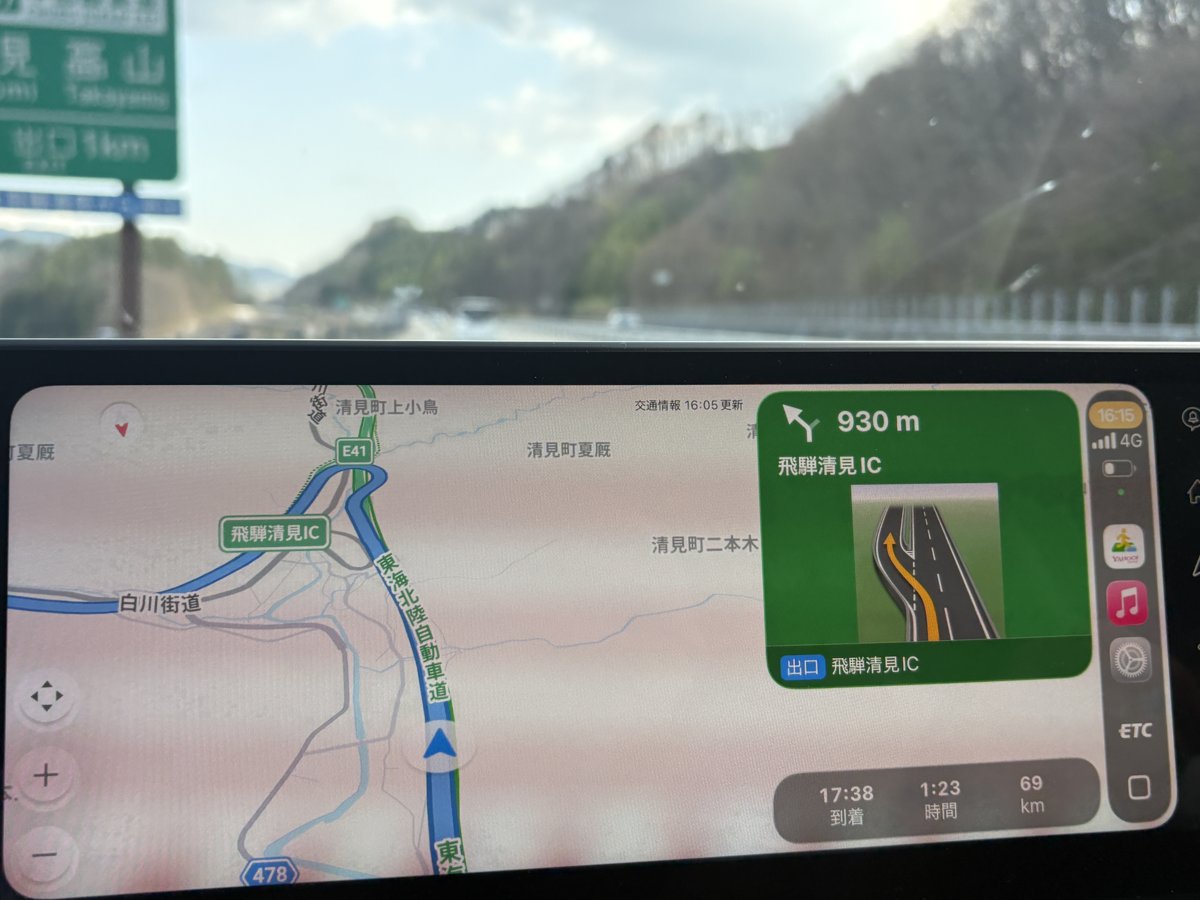
首都高のように分岐が続いたり、初めて利用する高速道路では、Yahoo!マップに切り替えることがあります。
上の写真のように、出口の手前で分岐のイラストが出るので、どの車線にいればいいかが一目で分かります。
音声で目的地が通らないときは、iPhoneで先に検索してからCarPlayにつなぐと確実です。
ヨッシー普段はGoogle Maps、分岐が多い高速はYahoo!マップ、前を見たまま案内を見たいときは純正ナビ。これが私の使い方です!
③ Apple Maps
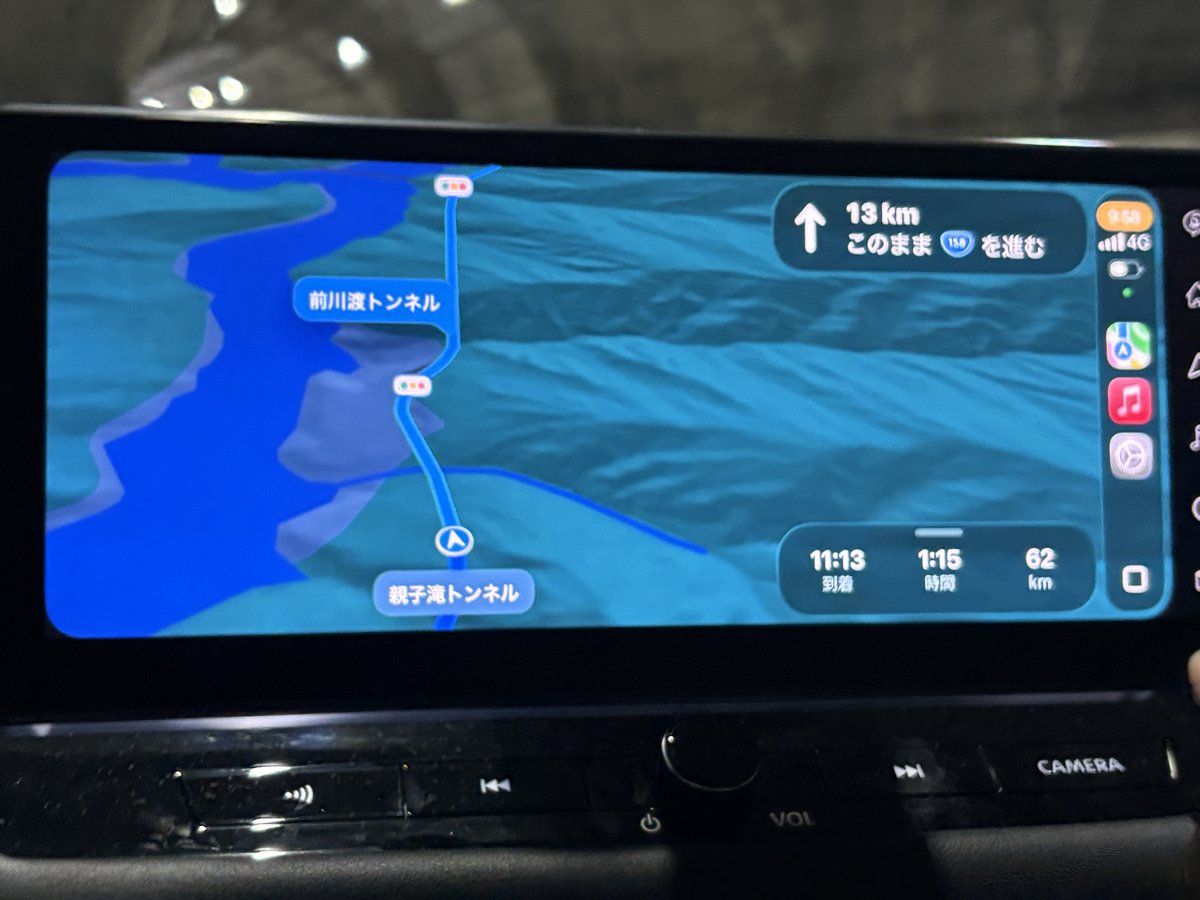
- 強み:iPhone標準なので、CarPlayで一番自然に動く
- 強み:Siriでの操作がなめらか
- 弱み:日本ではお店の情報が少なく、地方では地図の細かさに差がある
iPhoneに最初から入っているナビです。入れる手間がなく、CarPlayにつなぐとすぐ使えます。
正直に言うと、私はほぼ使っていません。以前は長距離で試したこともありますが、今はGoogle Maps、Yahoo!マップ、純正ナビに落ち着きました。
Siriに「◯◯まで案内して」と言うだけで案内が始まるのは、純正マップの強みです。
口コミでもCarPlayとの連携性の良さが評価されています。
ヨッシー消す理由もないので入れたままです。Siriで目的地を言いたい人には向いています
ナビアプリ3本の細かい比較は、別の記事にまとめています。
④ Dynamic Lyrics
再生中の曲の歌詞を、車の画面に出すアプリです。
- Apple Music
- Spotify
の両方で使えます。
CarPlayのアプリ一覧には出てきません。CarPlayのウィジェットとして歌詞が表示されます(設定はウィジェットの章で紹介しています)。
私は6か月使っています。
歌詞ウィジェットは有料の機能で、月額・年額・買い切り(生涯会員)から選べます。
私は買い切りで、買ったときは1,500円でした。
設定でつまずきやすいところは、下の記事に画面つきでまとめています。
ヨッシー家族でドライブ中に歌詞が出ると、車内がカラオケみたいになります!設定手順の詳細は別記事で紹介しています。
⑤ Apple Music
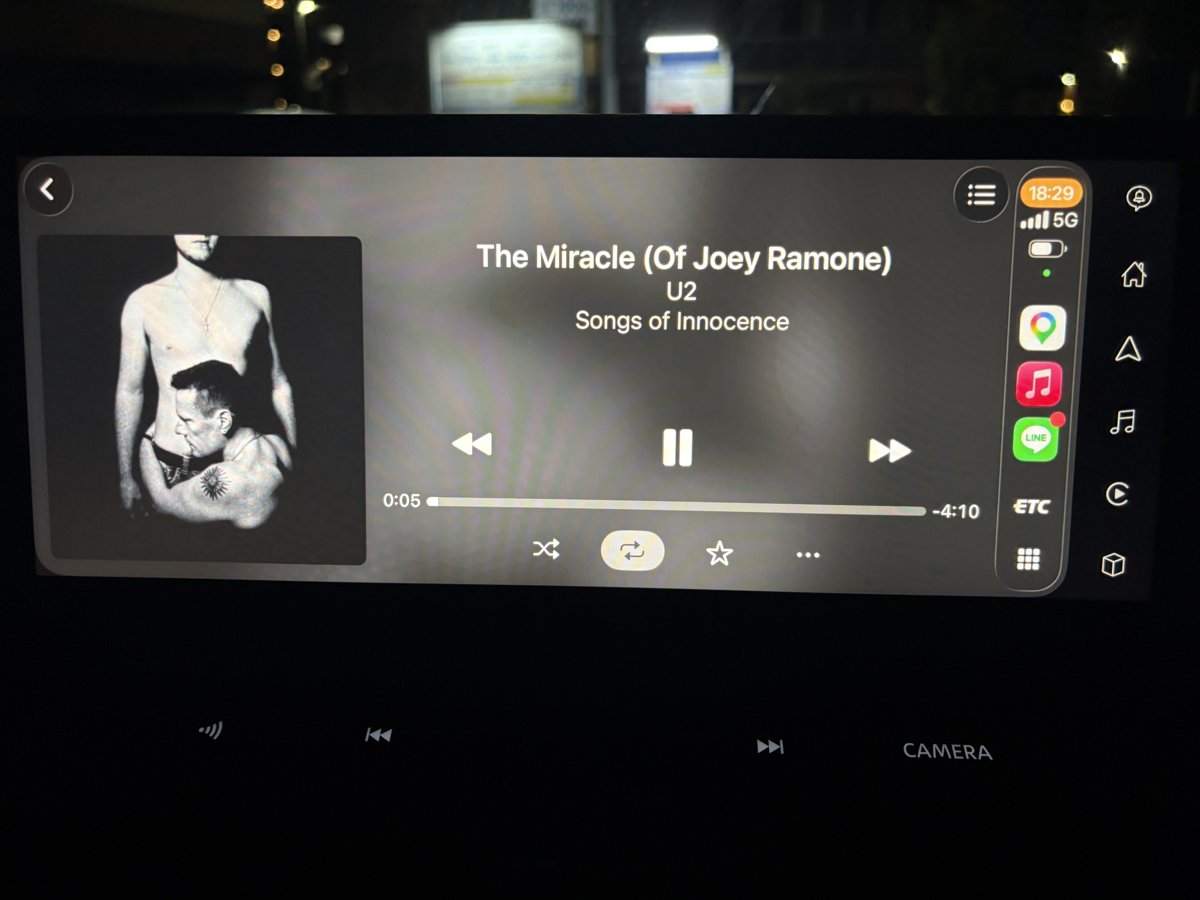
私の音楽アプリのメインはApple Musicです。iPhoneとの連携が速く、曲名を言えばすぐ流れます。
CarPlayの画面には、曲名・アーティスト・再生の操作だけが大きく出ます。運転中に迷う要素がありません。
Siriに「◯◯をかけて」と言えば、画面を触らずに曲を変えられます。
デメリットは、有料プランに入らないと利用できない点です。
他の音楽アプリであれば、
- 曲を選択できない
- 広告が流れる
といった制約を付ければ無料で利用できます。しかし、Apple Musicでは利用することはできません。
CarPlayの画面で歌詞を出したいときは、④のDynamic Lyricsを組み合わせます。
ヨッシー使い心地はApple Musicが一番でした。歌詞を出すならDynamic Lyricsとセットで使ってね!
⑥ Spotify
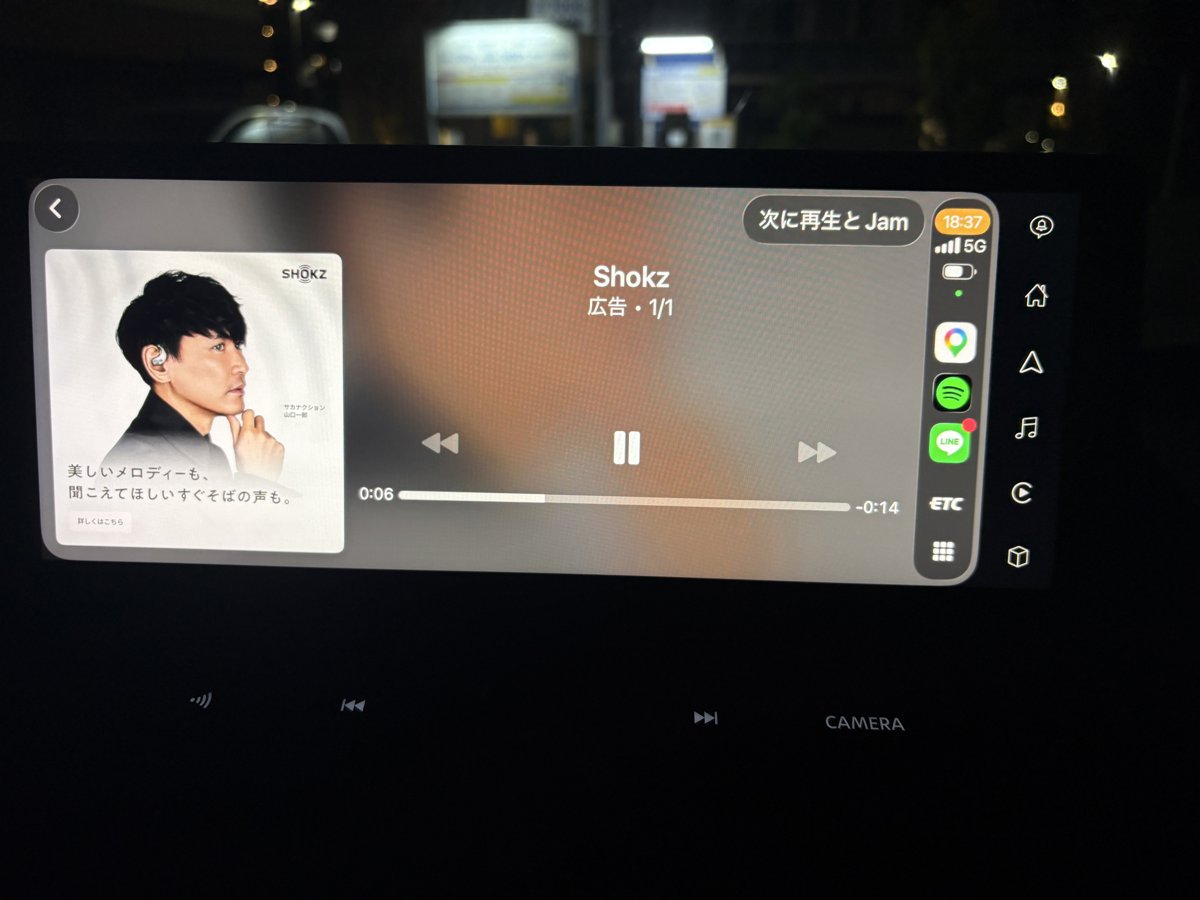
最近、無料プランを試しています。無料でも車の画面で再生と曲送りができます。
ただし無料プランには制限があります。聴きたい曲を選べず、上の写真のように途中で広告が入ります。
Siriに「Spotifyで◯◯をかけて」と言えば再生できます。
この方は有料プランに切り替えています。曲を選びたいなら、有料にするか⑤のApple Musicです。
ヨッシー無料で音楽を流したい人にはこれで十分。使い勝手の良さを求めるなら、私はApple Musicに戻ります
⑦ radiko
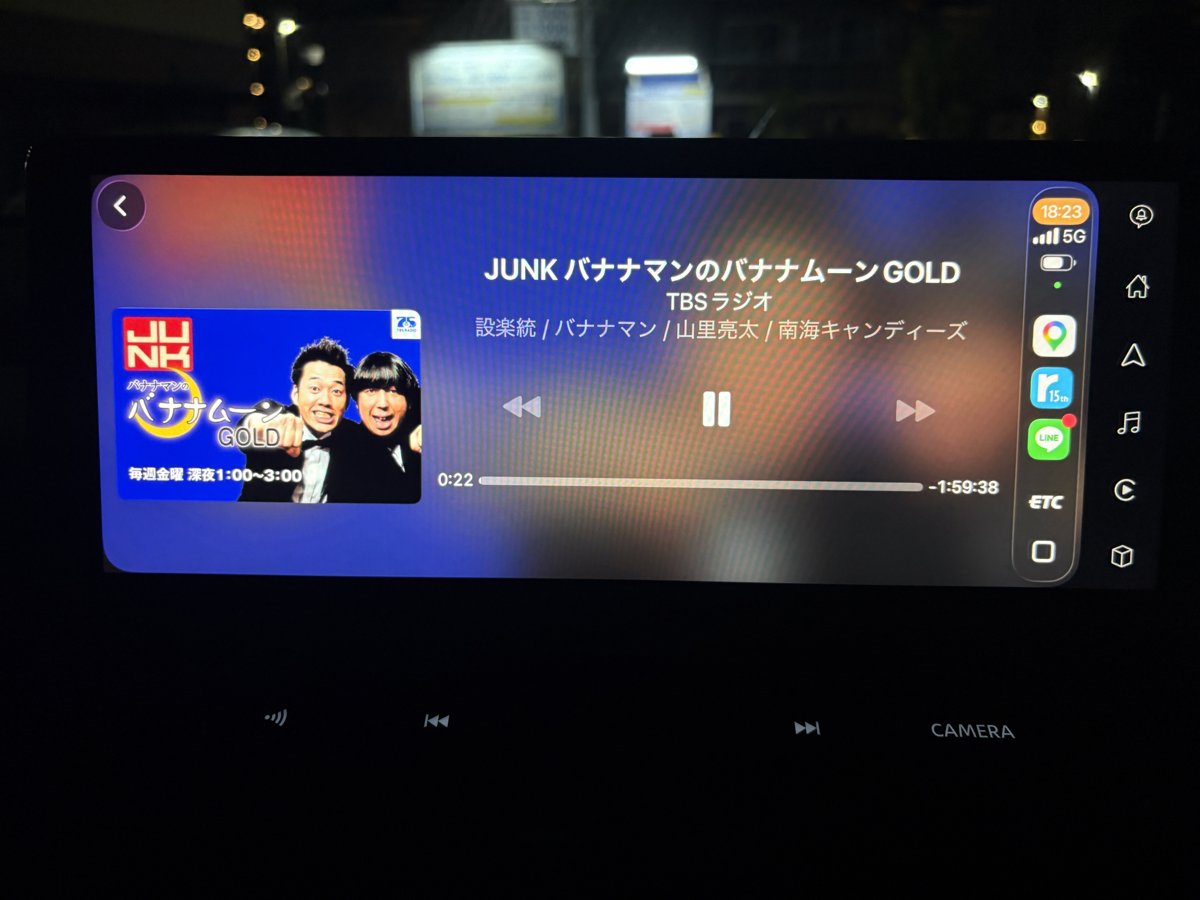
通勤で毎日使っています。深夜ラジオを、翌朝の車で聴けるのが気に入っています。
無料で聴ける範囲には条件があります。公式の案内(2026年10月時点)では次のとおりです。
- 放送後7日以内の番組が対象
- 再生を始めてから24時間以内
- 合計3時間まで
月480円のタイムフリー30に入ると、過去30日まで・時間の制限なしで聴けます。
無料で聴けるのは住んでいる地域の局だけです。ほかの地域の局は、有料のエリアフリーで聴けます。
ヨッシー深夜に起きていなくても聴けるのが助かりますよ。1週間で消えるので、通勤時にまとめて聴いてます!
⑧ LINE
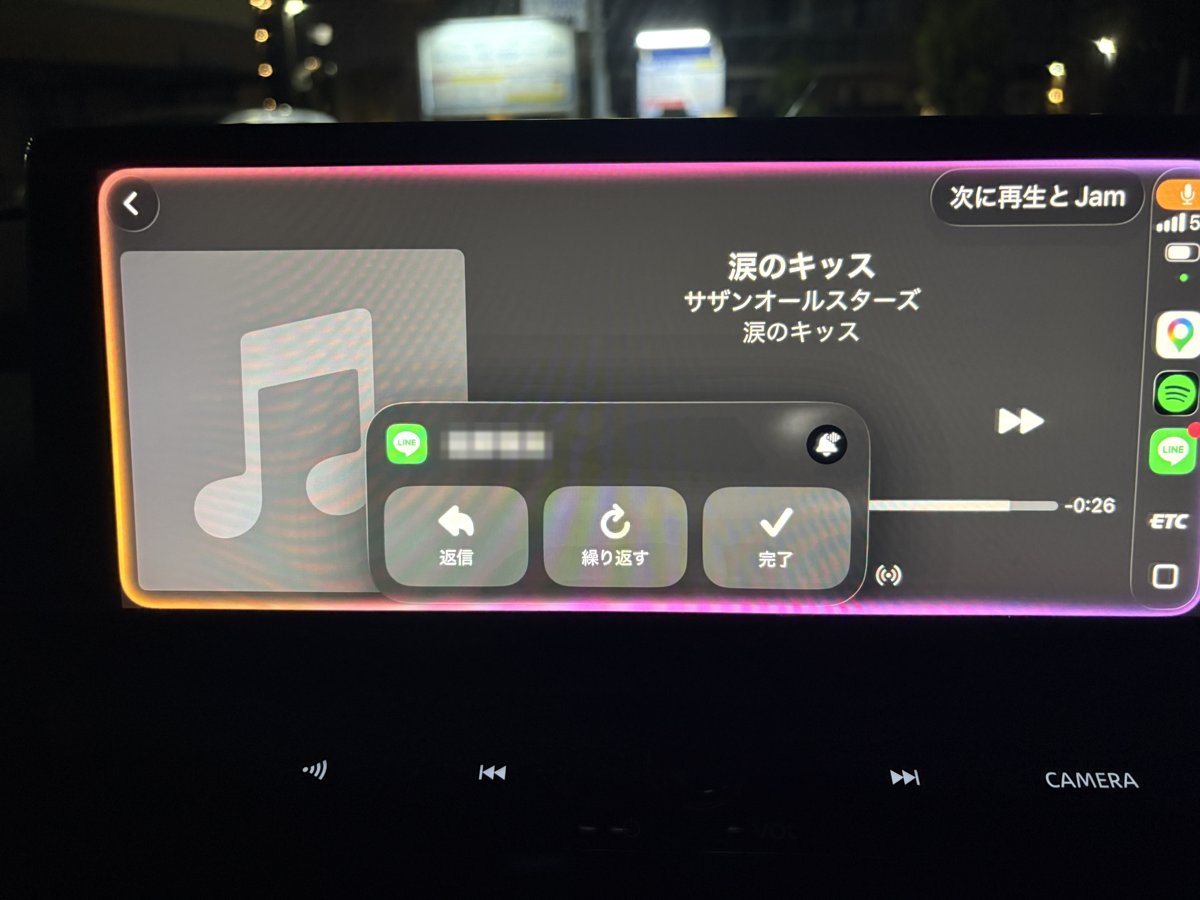
CarPlayのLINEは、
- 届いたメッセージを読み上げてくれる
- 返事は声でメッセージを送れる
上の写真が、メッセージが届いたときの画面です。
通話もCarPlayの画面で受けられます。着信は次のように出ます。
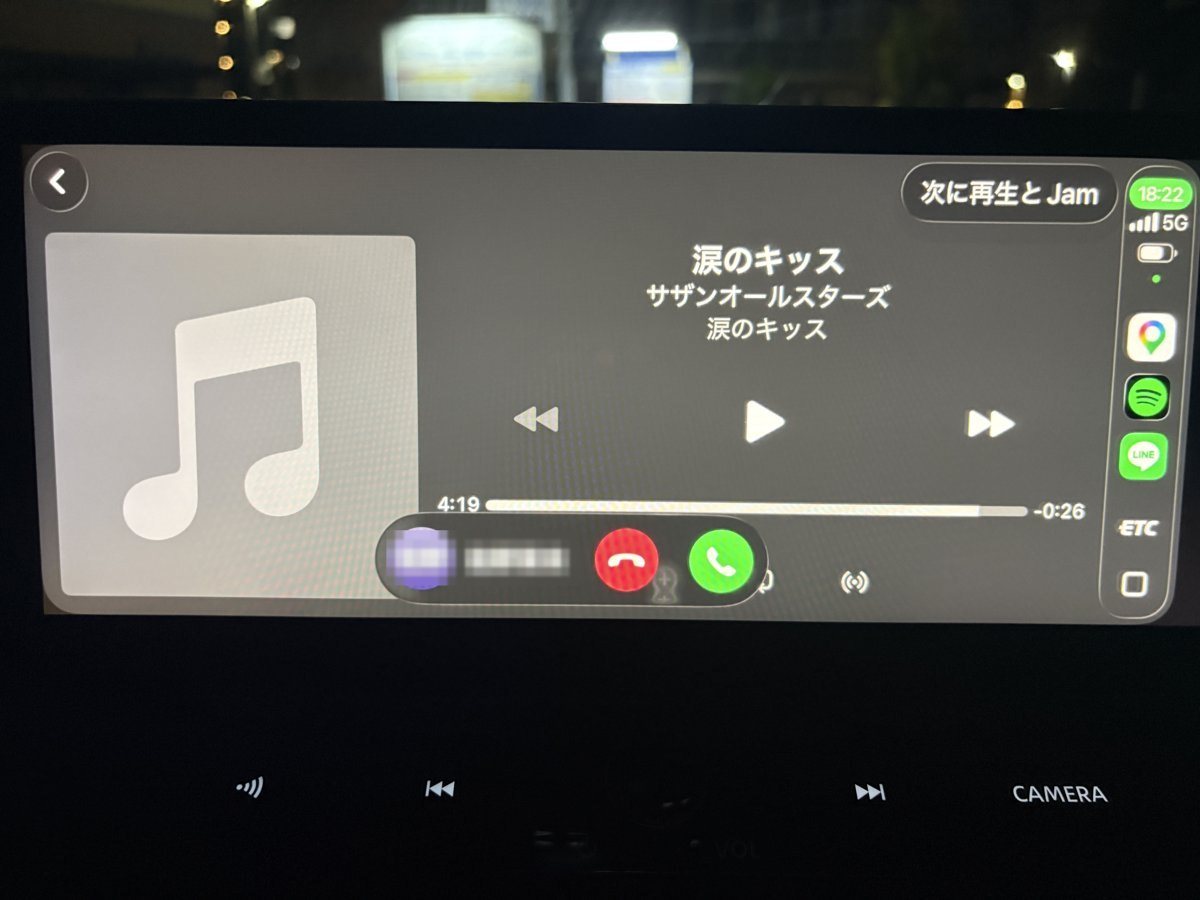
Siriに「LINEで◯◯にメッセージ」と言えば、画面を触らずにメッセージを送ることが可能です。
読み上げが出ないときは、iPhoneの「設定」>「通知」>「LINE」で、CarPlayに表示する設定がオンになっているか確かめます。
ヨッシー電話とメッセージのApple純正アプリは、使用していません。これらの機能はLINEで十分です!
⑨ YouTube ※オットキャスト併用
ヨッシーここからの動画アプリは、オットキャスト製品を使えば見られます。

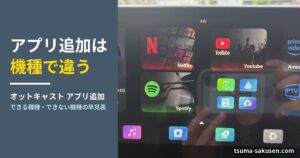
オットキャストを導入すれば、CarPlay上でYouTubeを見ることができます。上の写真は、Play2Video Ultra(オットキャスト)を車のUSBに挿して、YouTubeを開いた画面です。
一方、カーナビ画面で動画を探すのは少し手間がかかります。
私は乗車前にiPhoneのYouTubeで見たい動画を一度再生して止めておき、車の画面では「履歴」から選んでいます。
これなら数回のタップで再生できます。
タッチパネルの車なら、動画の操作はスマホと同じ感覚でできます。
ヨッシークルマで好きなYouTube動画を見られるのは、満足感が大きいですよ!
⑩ Netflix ※オットキャスト併用

NetflixもYouTubeと同じく、オットキャスト製品を使えば見られます。Play2Video Ultraのホーム画面では、YouTube・Netflix・プライムビデオのアイコンが並んでいます。
- 地面師たち
- 九条の大罪
- 地獄に堕ちるわよ
といったNetflix専用のドラマを渋滞の退屈な時間に見られるのもおすすめです。
契約している動画サービスがそのまま車で見られるので、家で見ていた続きを車で再生できます。
クルマでYouTube・Netflixを見られるようになり、我が家のクルマで一番変わったのは、家族の移動時間でした。
- 奥さんはNetflixでドラマ
- 子どもはYouTubeで「しまじろうチャンネル」などの教育系チャンネル
をクルマの中で見られるようになり、これまで「まだ着かないの?」と言われていた時間が、動画を楽しむ時間に変わりました。
ヨッシーうちで車で見ているのはYouTube・Netflix・プライムビデオの3つ。この3つは実際に再生できています
毎日使うのは5つ、足りないのは動画だけ
 くるまくん
くるまくん10本のうち、本当に毎日使っているのはどれ?
ヨッシー私がCarPlayで毎日使うのは5つ。正直、自分で足したアプリは少ないよ
CarPlayで毎日使うのは5つ
私が使っているCarPlayのアプリは次の5つになります。
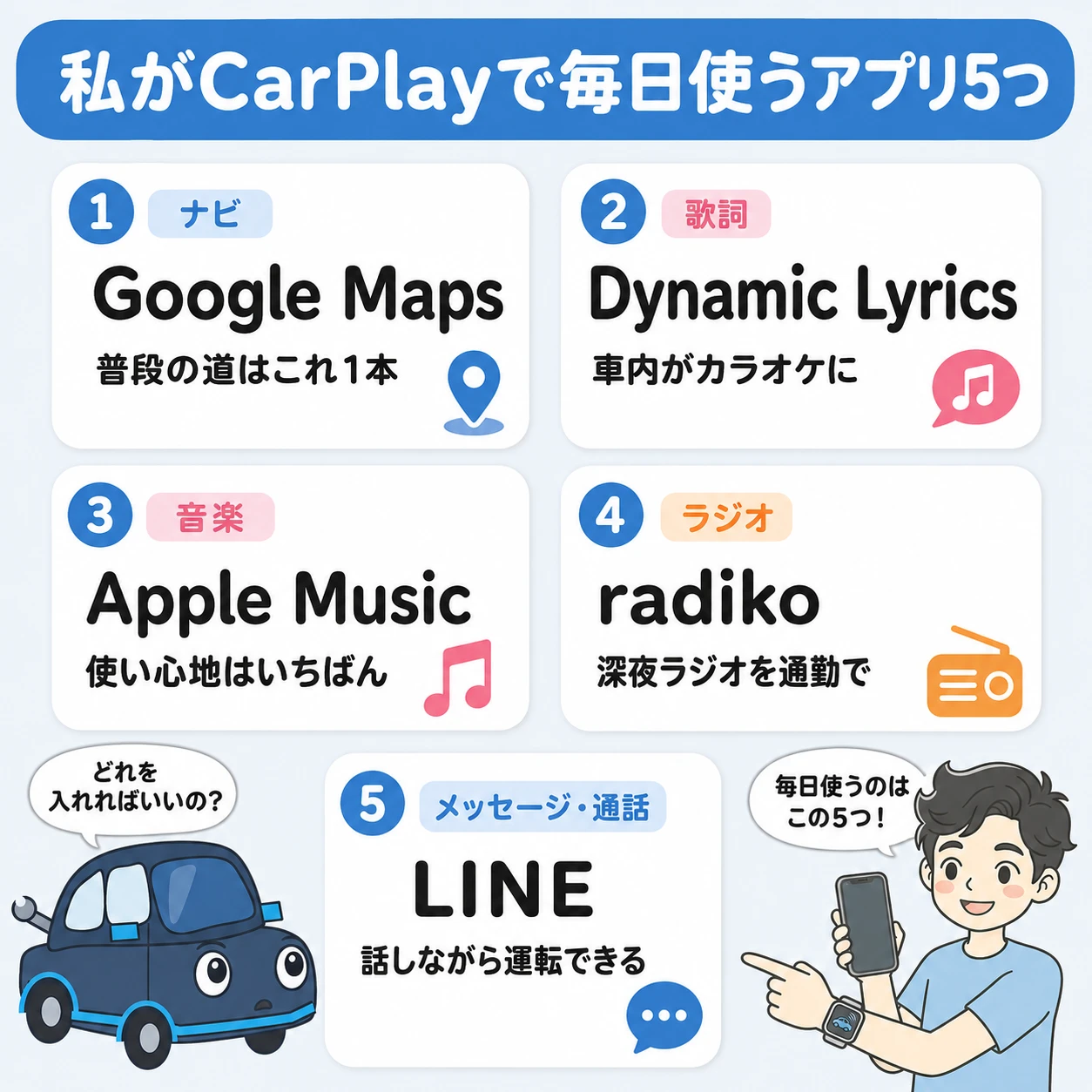
残りの3本は、場面が限られます。Yahoo!マップは分岐が多い高速、Spotifyは無料で済ませたいとき、Apple Mapsはほぼ出番がありません。
CarPlayのために足したのはDynamic Lyricsだけ
CarPlayのために自分で探して入れたアプリは、Dynamic Lyricsだけです。
ほかは、もともとiPhoneで使っていたアプリがそのまま車の画面に出ただけでした。
CarPlayに使用するアプリも限られるため、自然に追加するアプリも少なくなります。
入れたけど使っていないアプリ
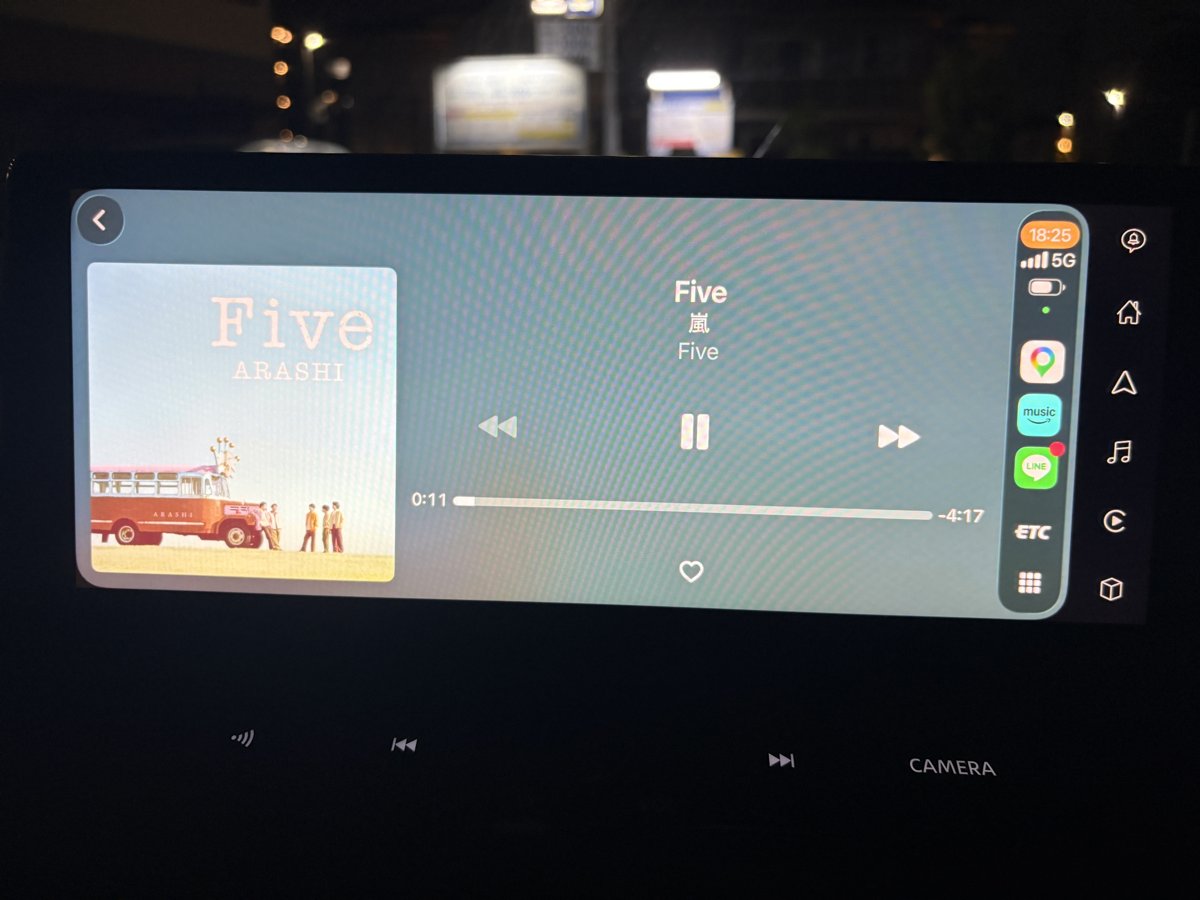
- Amazon Music:有料プランが無料になる期間だけ使っていました。今は入れたままです
- ChatGPT・Perplexity:CarPlayに対応しているので入れてあります。まだ車では使っていません
- 電話・メッセージ(純正):LINEで十分でした
ヨッシーChatGPTは今後、運転中に声で聞いてみたいと思っています。使ったら追記するね
CarPlayで足りなかったのは動画だけ
先ほど紹介した5つでも十分にクルマの快適性があがりました。
一方で、足りなかったものが1つだけあります。
それは動画を見る機能です。
CarPlayにAppleが認めた動画アプリはありません。アプリを探しても見つからないのは、脇見運転を防止するためのAppleの仕様です。
だから私は、アプリではなくオットキャスト製品で解決しました。次の章で説明します。
CarPlayで動画再生アプリは使えない
 くるまくん
くるまくんYouTubeのアプリ、CarPlayの画面に出てこないんだけど…
ヨッシーCarPlayのみでは動画アプリは出てこないのが正常だよ。安定して見るなら、オットキャスト製品がいちばん確実なんだ!
YouTubeもNetflixも単体では出ない
運転中の安全のため、Appleは動画アプリをCarPlayに載せていません。
iPhoneにYouTubeが入っていても、CarPlayのアプリ一覧には出ません。
設定や故障ではないです。
CarPlayで使えるのは、
- ナビ
- 音楽
- ラジオ
- メッセージ
- 通話
などが中心で、使える機能は限られています。
動画再生アプリを使うならオットキャスト
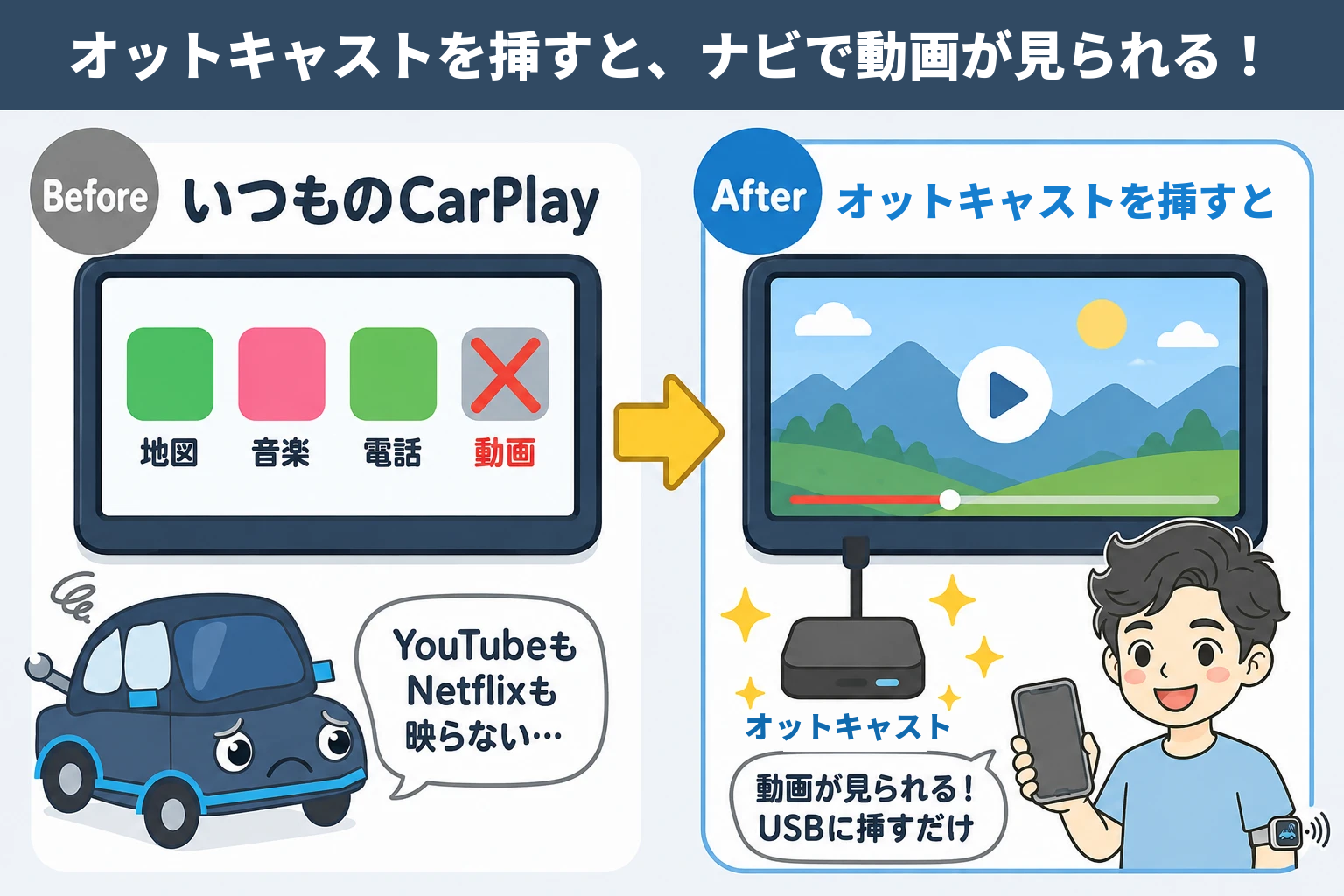
車の画面で動画を見るいちばん確実な方法が、オットキャスト製品です。私が使っているのはPlay2Video Ultra(オットキャスト)です。
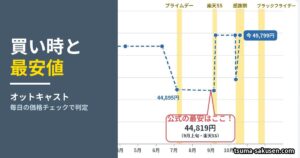
- 価格は公式サイトで15,799円(2026年10月27日時点・通常26,999円のセール中)
- 車のUSBに挿すだけ。配線工事はいらない
- 有線のCarPlayに対応していて、USBがデータ通信に対応している車なら動く
Play2Video Ultraが自分の車で使えるかは、別の記事でわかりますよ。
\ オットキャストに興味を持った人はチェック/
私の使い方:テザリングと7か月の実感
通信はiPhoneのテザリングです。動画を見ても月5GBほどで、追加の契約はしていません。

7か月使って、本体の故障はゼロです。
ただし、アプリが途中で落ちることが3日に1回くらいあります。
開き直せば続きから見られるので、うちでは気にせず使っています。
起動の待ち時間や、落ちる頻度の正直なところは、レビュー記事に写真つきで紹介しています。
ウィジェットのおすすめ配置
 くるまくん
くるまくんウィジェットには何を置けばいいの?
ヨッシー運転中に見たいものだけ置くのがコツ。私の配置を見せるね
私が置いているウィジェット3つ
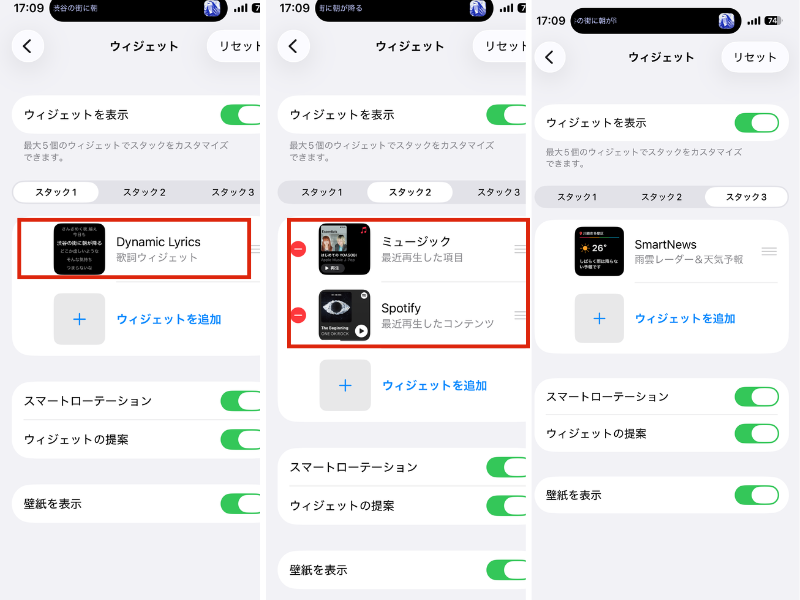
iOS 26から、CarPlayに「ウィジェット」の画面が増えました。小さな枠を3つ(スタック1〜3)並べて、好きな情報を出せます。
私は、3つのスタックに次のように置いています。
- スタック1:Dynamic Lyrics(再生中の曲の歌詞)
- スタック2:ミュージックとSpotify(最近再生した曲)
- スタック3:SmartNews(雨雲レーダーと天気)
選び方のコツは、運転中に見たいものだけ置くことです。曲の操作と歌詞、出かける先の天気があれば、私は足りています。
ウィジェットの追加のしかた
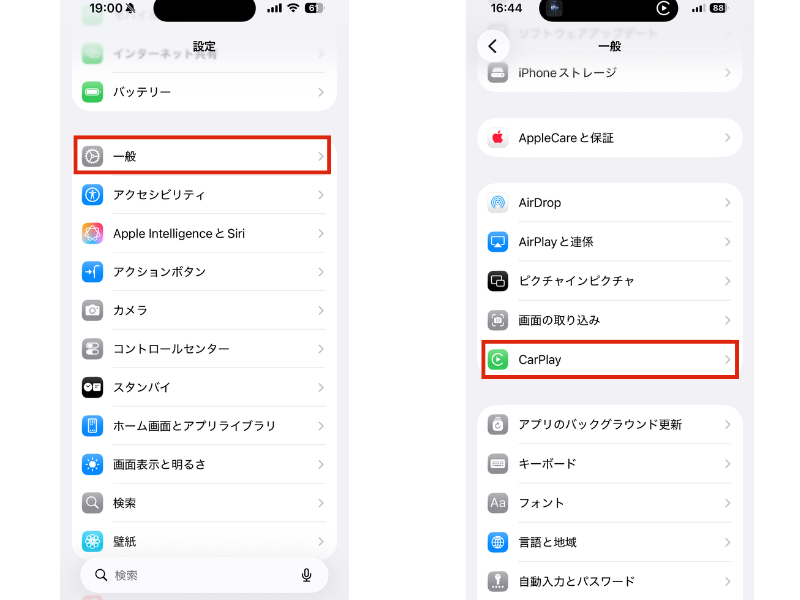
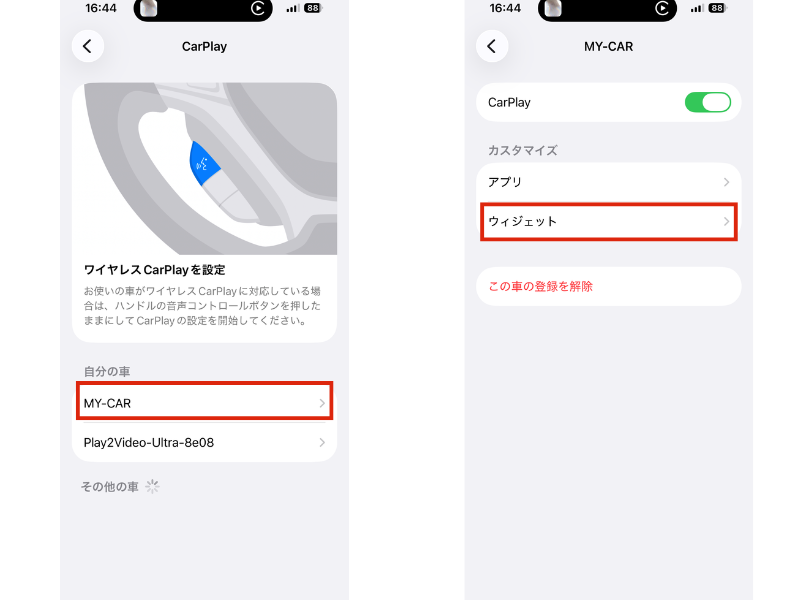
スタック1〜3を切り替えて、それぞれに置きたいウィジェットを追加します。1つのスタックには最大5個まで置けます。
ウィジェットの画面はiOS 26以降の機能です。Dynamic Lyricsの歌詞ウィジェットは有料の機能なので、④もあわせて見てください。
ダッシュボードとの違い
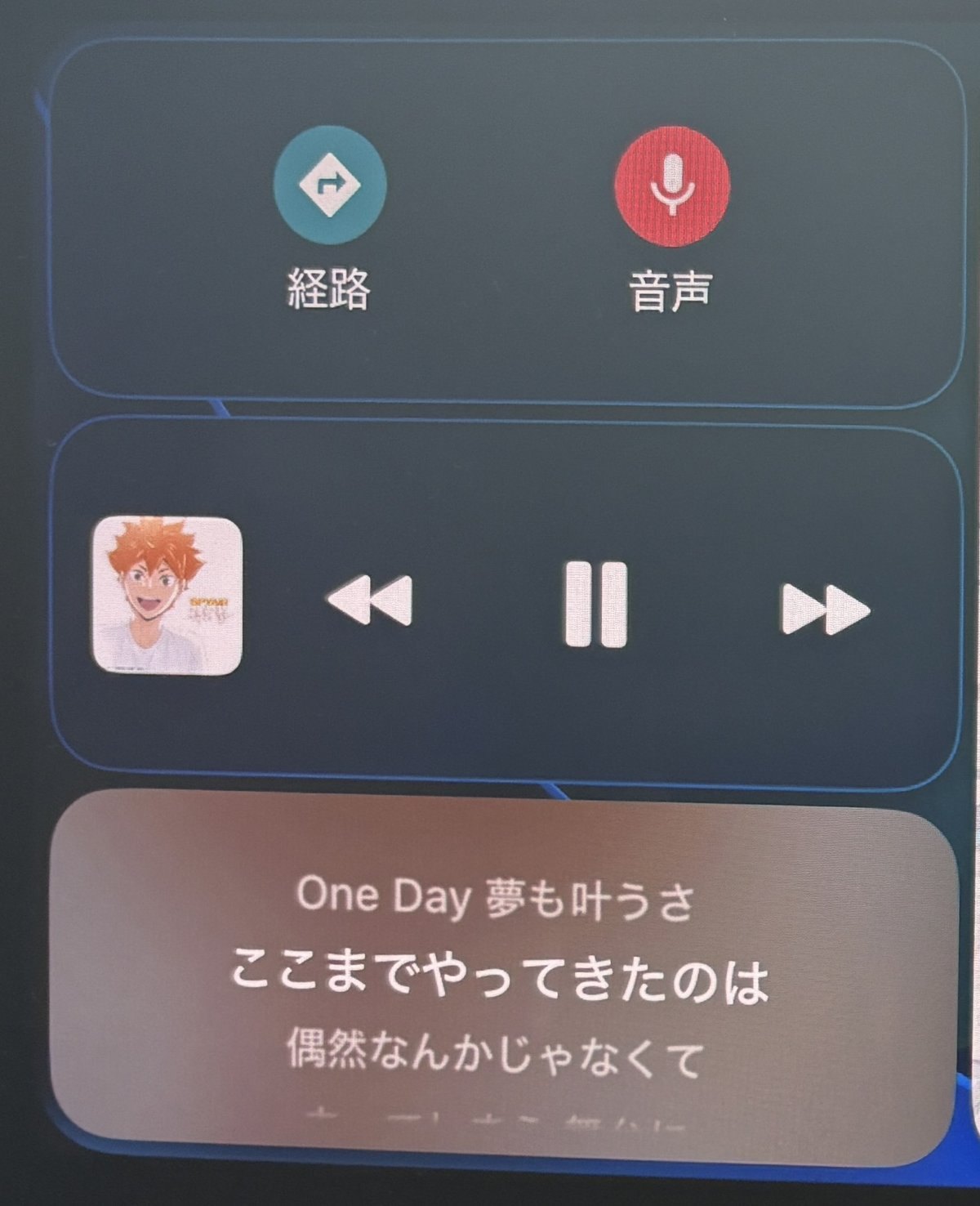
ダッシュボードは、地図と音楽を同時に出す分割画面です。ウィジェットの画面とは別の画面ですが、左側にはウィジェットの一部が小さく出ます。
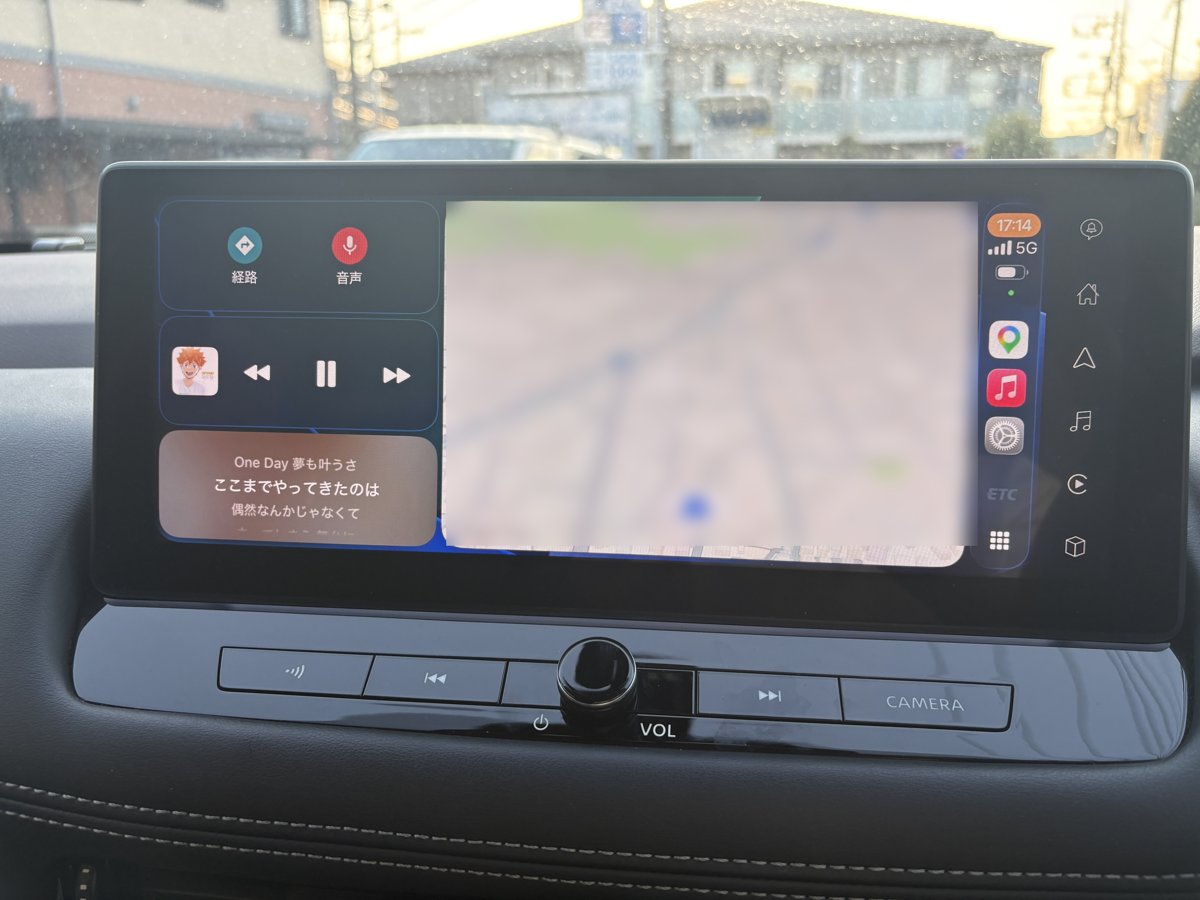
- 右半分がGoogle Maps
- 左上が経路と音声のボタン
- 左真ん中が再生中の音楽
- 左下がDynamic Lyricsの歌詞
これが私のダッシュボードの配置です。
ナビを見ながら曲を変えられて、歌詞も読めます。走行中に画面を切り替える操作がなくなりました。
ヨッシーこの画面にしてから、運転中にアプリを切り替えることがほぼ無くなったよ
アプリの入れ方と出てこないときの確認
 くるまくん
くるまくんアプリを入れたのに、CarPlayの画面に出てこない!
ヨッシー入れ方は1つだけ。出てこないときは、この順番で見れば原因が分かるよ
CarPlay側の操作はありません。CarPlayに対応しているアプリは、iPhoneに入れると自動で車の画面に出ます。
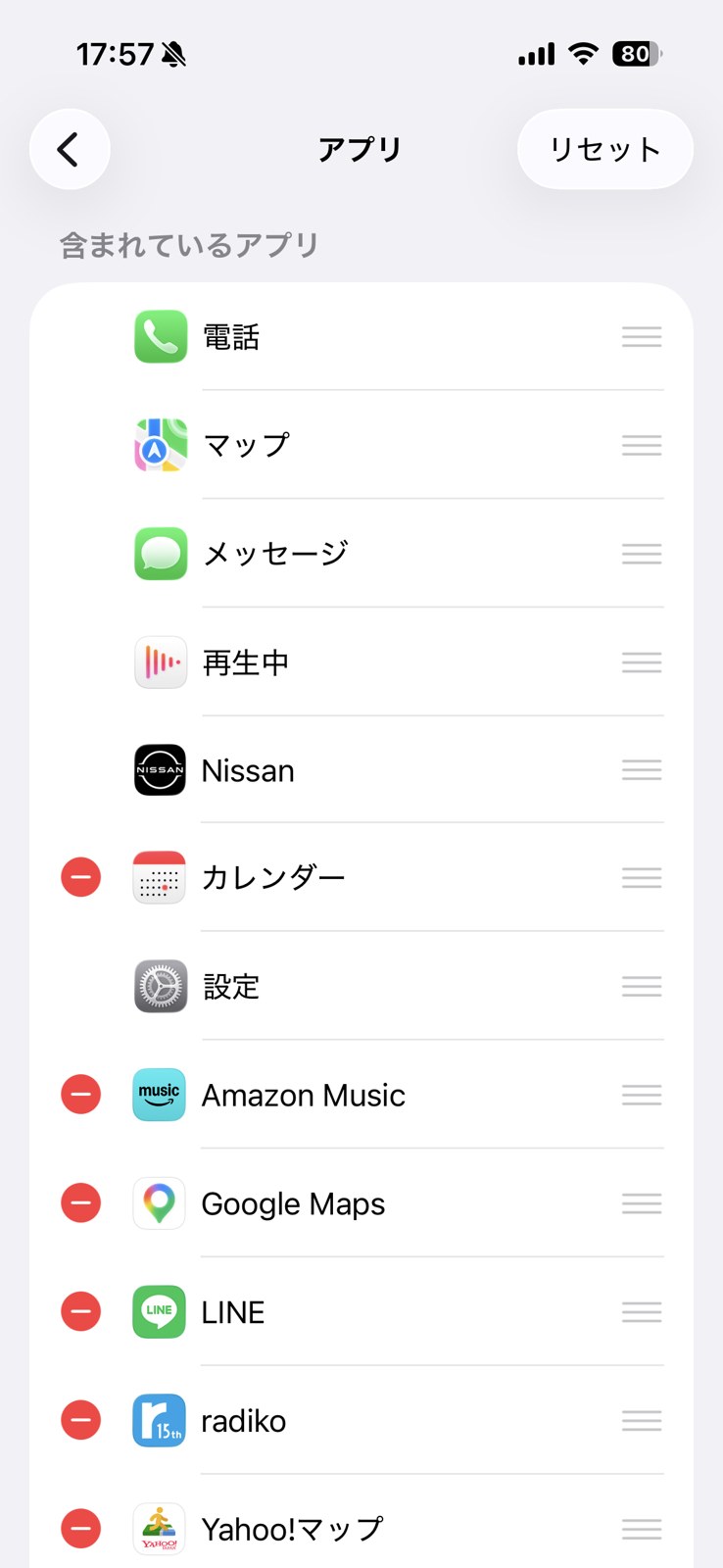
ここに並んでいるのが、CarPlayの画面に出るアプリです。
並び替えもここでできます。
赤いマイナスで外すと、CarPlayの画面から消えます(非表示)。
出てこないアプリは、まずここで外れていないか見てください。
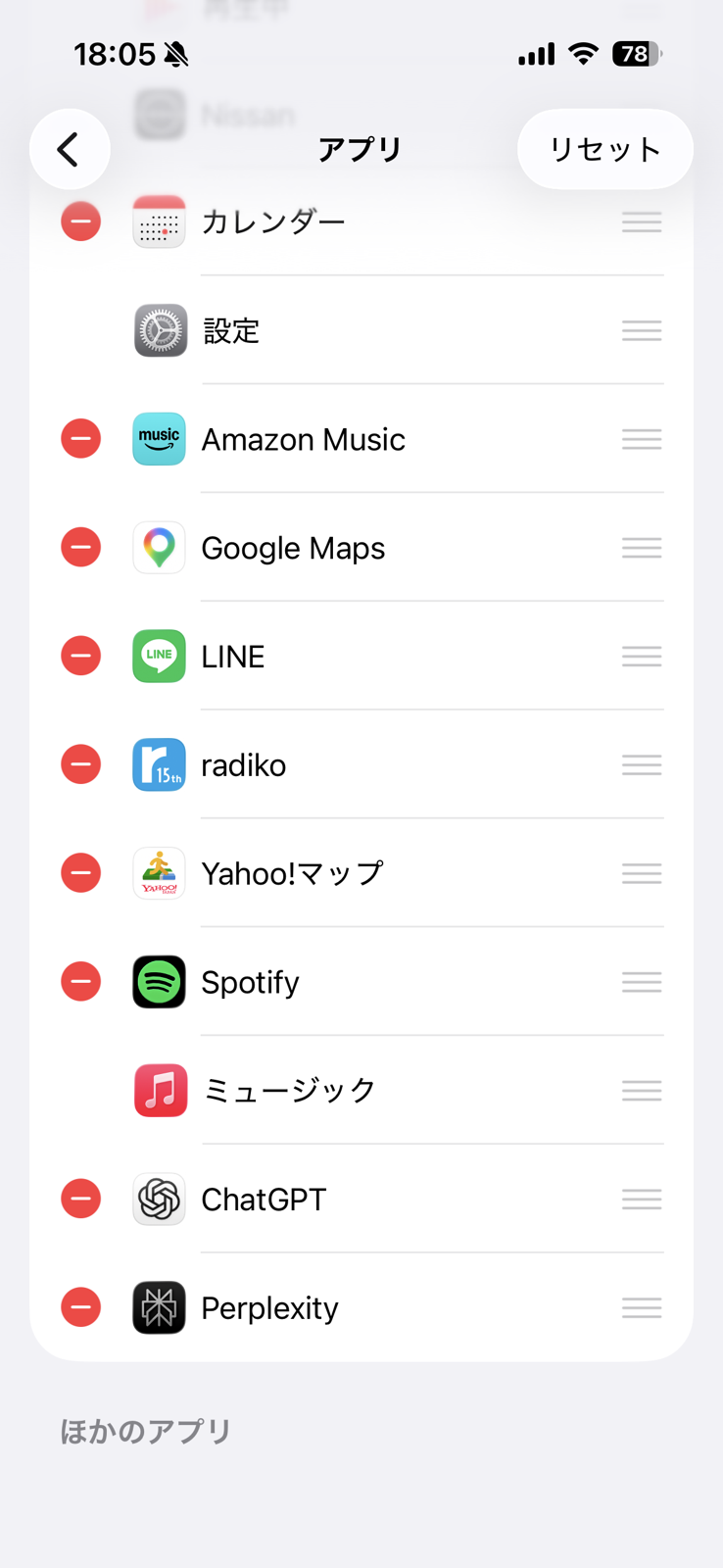
この一覧に出るのは、CarPlayに対応しているアプリだけです。
入れたのに一覧にも無い場合は、アプリ側が対応していません。
設定でも故障でもありません。
App Storeのアプリページには「CarPlay対応」という表記はありません。説明文に「CarPlay」と書いてあるか、この一覧で確かめます。
例外:Dynamic Lyricsのようなウィジェット型のアプリは、この一覧に出ません。
ケーブルを抜いて挿し直すか、iPhoneを再起動します。新しいアプリを入れた直後は、つなぎ直すと出ることがあります。
よくある質問
- 無料で使えるアプリはどれ?
-
Google Maps・Yahoo!マップ・Apple Maps・radiko・LINEは無料です。
音楽は、Spotifyの無料プランなら無料で流せます。
曲を選べない・広告が入る、という制限は⑥に書いたとおりです。
- オービス警報が出るアプリは?
-
Google Mapsでも出ます。私もナビの途中で、取り締まりの表示がCarPlayの画面に出たことがあります。
ただし、ほかの利用者の報告をもとにした表示なので、すべてのオービスが出るわけではありません。
設置されているオービスまで知らせてほしいなら、Yahoo!カーナビは無料版でもオービスをアイコンと音声で知らせてくれます(私は使っていません)。
- CarPlayのナビ案内はヘッドアップディスプレイやメーターに出る?
-

車とナビアプリの組み合わせで変わります。
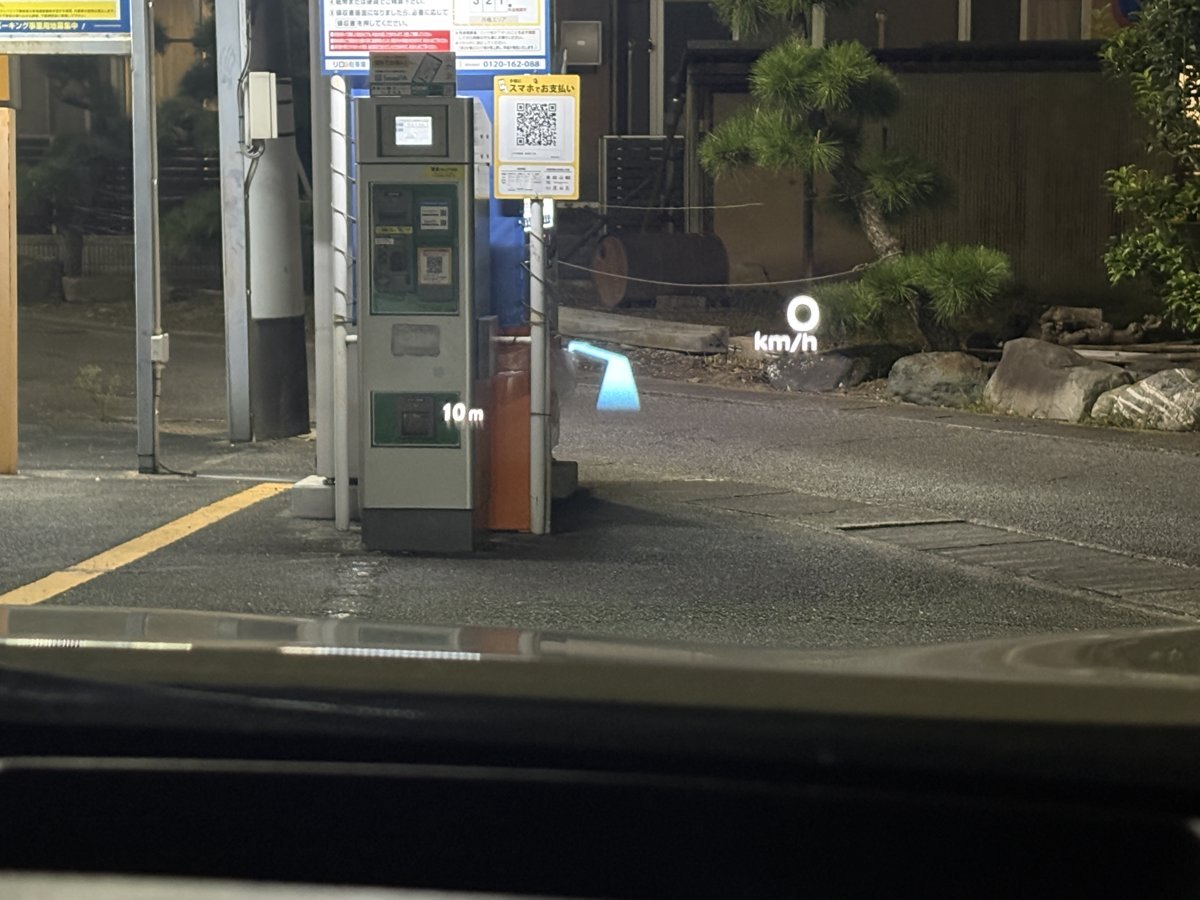
- 日産エクストレイル(私の車):矢印が出るのは純正ナビだけ。Google Mapsでは出ない
- マツダ・スバルの新しい年式:Apple Mapsなら出る(Google Mapsは出ない)
※エクストレイルは、日産の公式FAQにも「CarPlayの地図は表示できない」とあります。
- ミラーリングはできる?
-
CarPlay単体では、iPhoneの画面をそのまま車に映すことはできません。
HDMIケーブルでスマホの画面をナビに映す方法を、別の記事にまとめています。
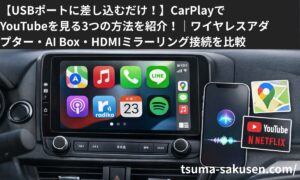
あわせて読みたい【USBポートに差し込むだけ!】CarPlayでYouTubeを見る3つの方法を紹介!|ワイヤレスアダプター・AI Bo... 「CarPlayでYouTubeって見られないの?」。CarPlayを搭載したクルマを所有している方はこの考えを思いつくことは多いのではないでしょうか? せっかく大きなカーナビ画...
まとめ:CarPlay対応アプリおすすめ一覧
私がCarPlayで使っている10本を、もう一度まとめます。
| アプリ | ジャンル | 料金 | 私の頻度 |
|---|---|---|---|
| ① Google Maps | ナビ | 無料 | 毎日 |
| ② Yahoo!マップ | ナビ | 無料 | 時々 |
| ③ Apple Maps | ナビ | 無料 | ほぼ使わない |
| ④ Dynamic Lyrics | 歌詞 | 有料 | 毎日 |
| ⑤ Apple Music | 音楽 | 月額 | 毎日 |
| ⑥ Spotify | 音楽 | 無料プラン | 時々 |
| ⑦ radiko | ラジオ | 無料 | 毎日 |
| ⑧ LINE | メッセージ・通話 | 無料 | 毎日 |
| ⑨ YouTube | 動画 要オットキャスト | 無料 | 毎日 |
| ⑩ Netflix | 動画 要オットキャスト | 月額 | 毎日 |
ほかに対応しているもの:電話・メッセージ・カレンダー(純正)・Apple Podcasts・Amazon Music・Audible など
最初に入れるなら、ナビ1本と音楽1本で十分です。私も毎日使っているのは5つだけでした。
- Google Maps
ナビ - Dynamic Lyrics
歌詞 - Apple Music
音楽 - radiko
ラジオ - LINE
メッセージ・通話
足りなかったのは動画だけ。それはアプリではなく、Play2Video Ultra(オットキャスト)を足して解決しました。
次に試したいのは、車でのChatGPTとオーディオブックです。使ってみたら、この記事に追記します。
\ 公式サイトの最新価格 /



コメント